
Instalação na Wake
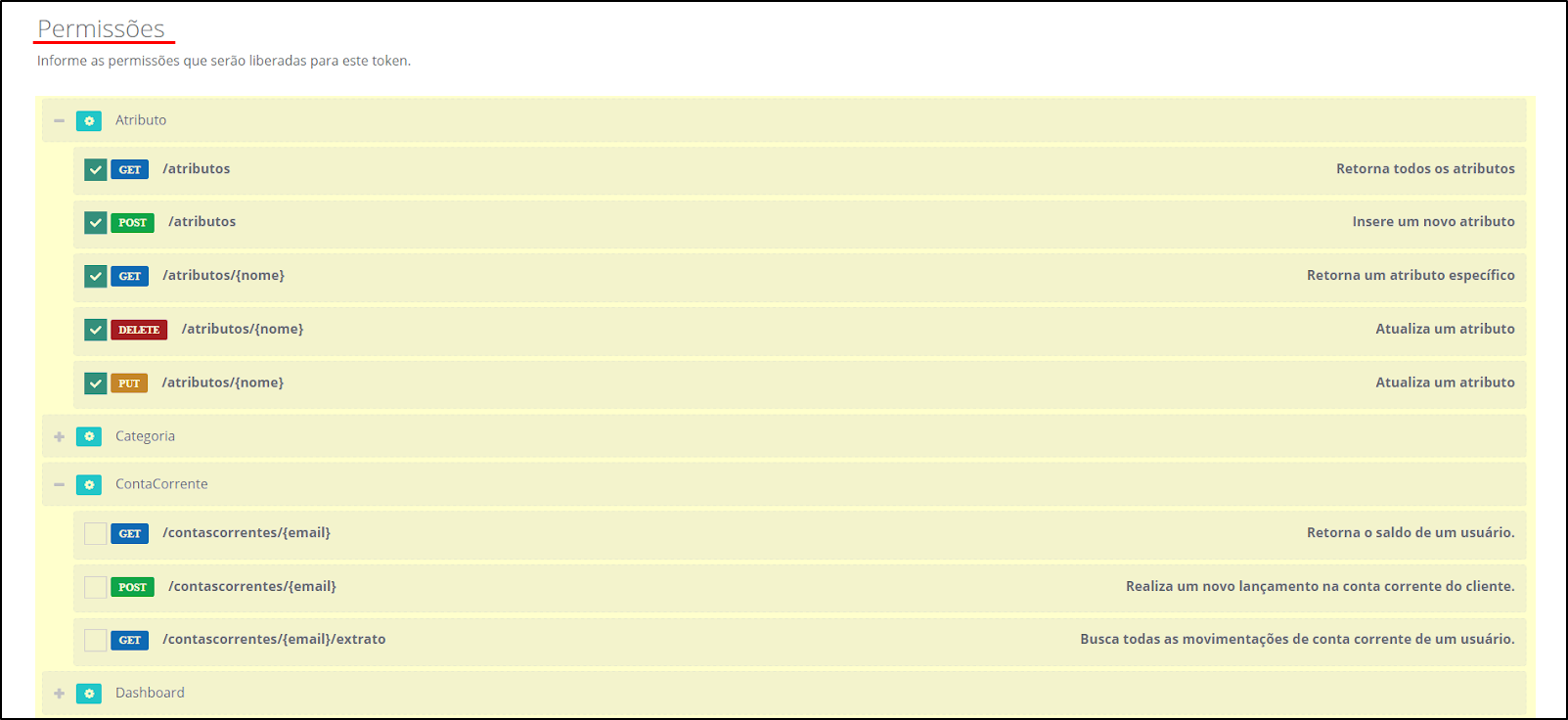
Token da Wake: a Widde instala o script via API. Libere nossas URLs na CSP.
01 Gere o Token na Wake
Com o token, a Widde instala o script na sua loja via API
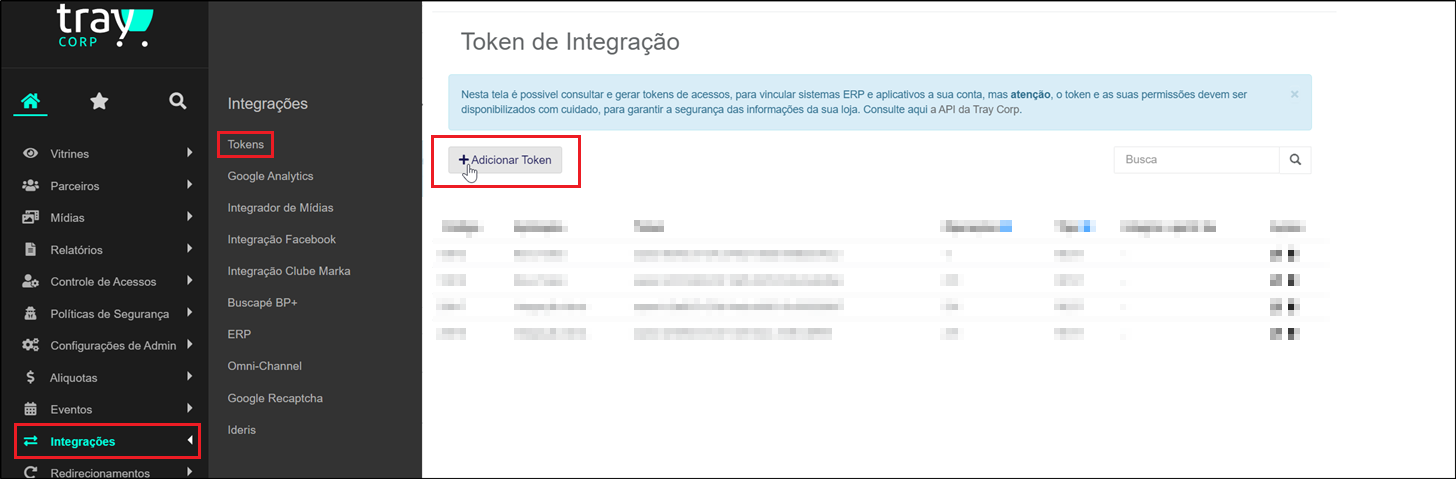
Acesse a plataforma e clique no menu Integrações → Tokens → botão Adicionar Token.
- Coloque "Widde" para identificação do token
- Selecione as permissões que serão liberadas para o token
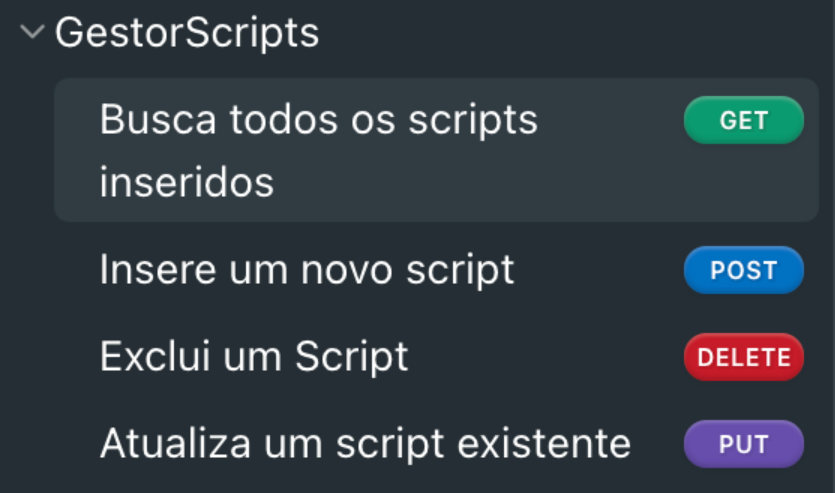
- E-mail do responsável técnico: suporte@widde.io
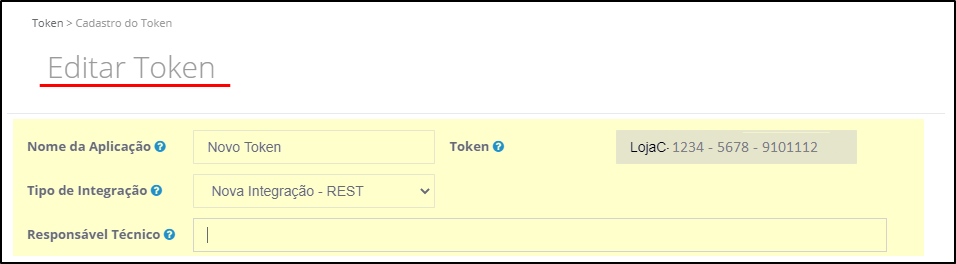
O token será gerado automaticamente e, em seguida, será possível selecionar as opções de permissões.
Cole o token no painel da Widde, em Integrações > Plataforma e-commerce, e salve.
Abrir o painel da Widde ↗02 Libere as URLs da Widde na Política de Segurança
Sem isso, o script da Widde pode ser bloqueado e não funcionar na loja
Nossas URLs:
api-admin.widde.iocdn.widde.iovideos.widde.io
Para liberar URLs na Content Security Policy (CSP):
- Acesse o menu 'URLs Permitidas' em Políticas de Segurança.
- Clique em '+ Adicionar novas URL'.
- Insira a URL desejada na modal aberta.
- Escolha entre liberar a URL específica ou todas do domínio.
- Salve a configuração para finalizar.
Importante: se isso não for feito, o script da Widde pode não carregar corretamente na loja.
03 Confira os scripts em todas as páginas (StoreFront)
Etapa opcional · Minha loja usa StoreFrontSó para lojas que usam StoreFront: garante que a Widde esteja em todas as páginas
Na Wake você não cola o script da Widde: com o token, a Widde cadastra o script na sua loja. Os códigos abaixo são da própria Wake e fazem os scripts cadastrados aparecerem nas páginas.
- Acesse o menu do Admin, no Storefront → Repositório.
- Abra os arquivos dentro da pasta Pages:
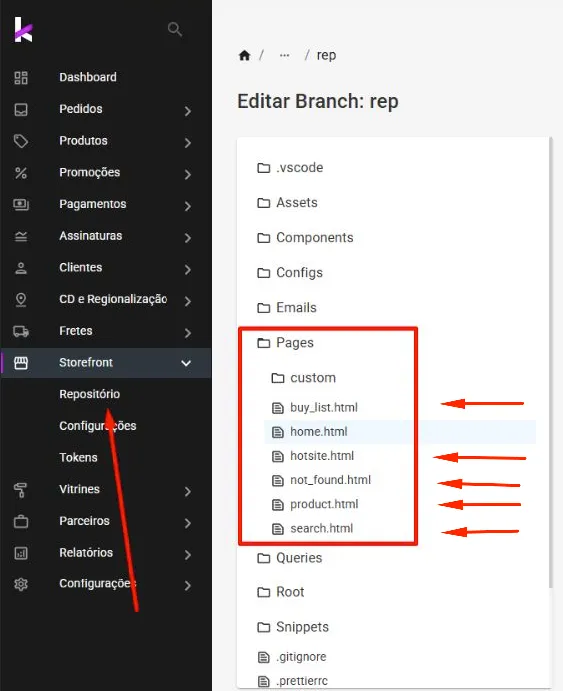
Procure esta linha de código em cada um desses arquivos:
{{ page_scripts position: 'BODY_END' scripts: common.scripts }}
Se não tiver, adicione esse código dentro da tag <body>. A Wake sugere adicionar todos estes:
Dentro da tag <head>:
{{ page_scripts position: 'HEADER_START' scripts: common.scripts }}
{{ page_scripts position: 'HEADER_END' scripts: common.scripts }}
Dentro da tag <body>:
{{ page_scripts position: 'BODY_START' scripts: common.scripts }}
{{ page_scripts position: 'BODY_END' scripts: common.scripts }}
{{ page_scripts position: 'FOOTER_START' scripts: common.scripts }}
{{ page_scripts position: 'FOOTER_END' scripts: common.scripts }}
Faça isso em todos os arquivos e salve na Wake.
04 Verifique a instalação
Confirme que a Widde está carregando na sua loja.
- Acesse o painel da Widde.
- Abra Configurações › Instalação no site, escolha Wake e clique em Verificar instalação.
Confira se as alterações foram salvas e publicadas na plataforma e tente verificar de novo. Se continuar, fale com o suporte.
05 Precisa de ajuda?
Travou em algum passo? O time de suporte da Widde ajuda você a concluir a instalação.