
Instalação na Convertr
Script como nova tag no painel da Convertr e catálogo pelo XML.
01 Instale o script
- Acesse o Painel Administrativo da sua loja virtual.
- No menu lateral, clique na aba Tags.
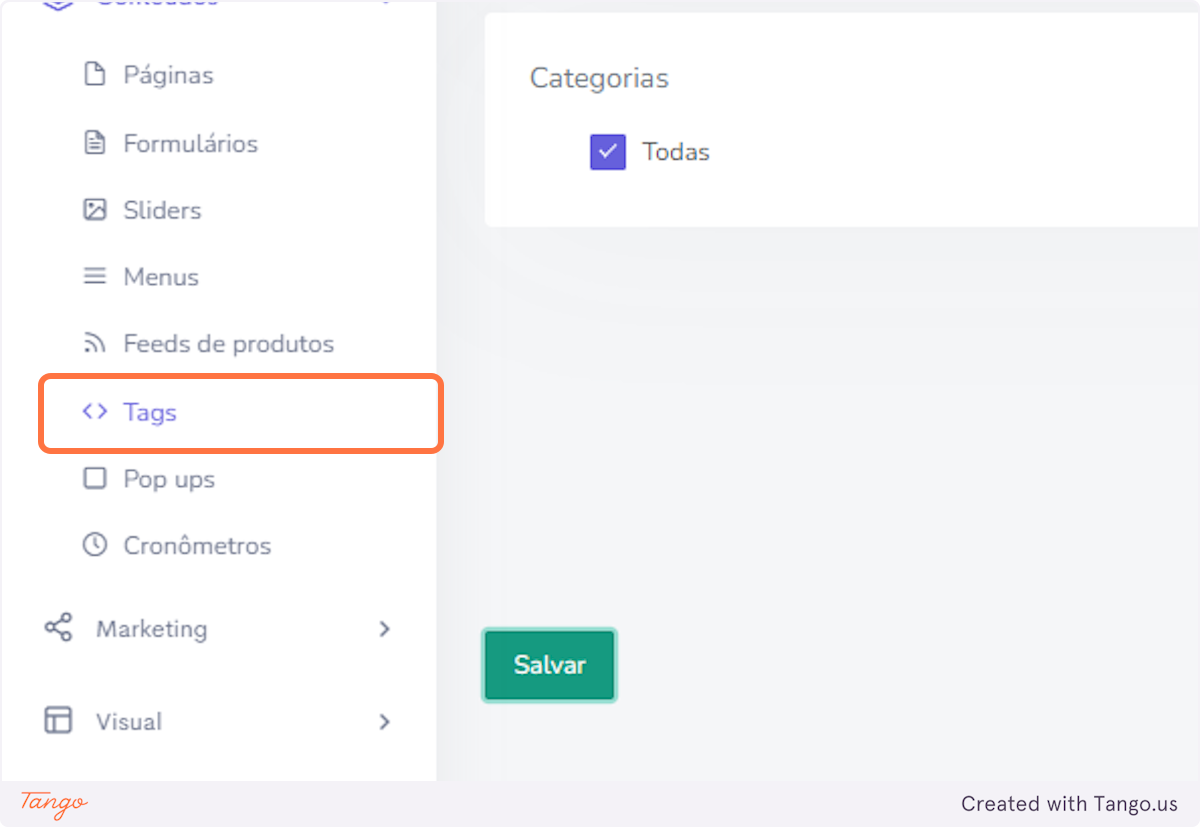
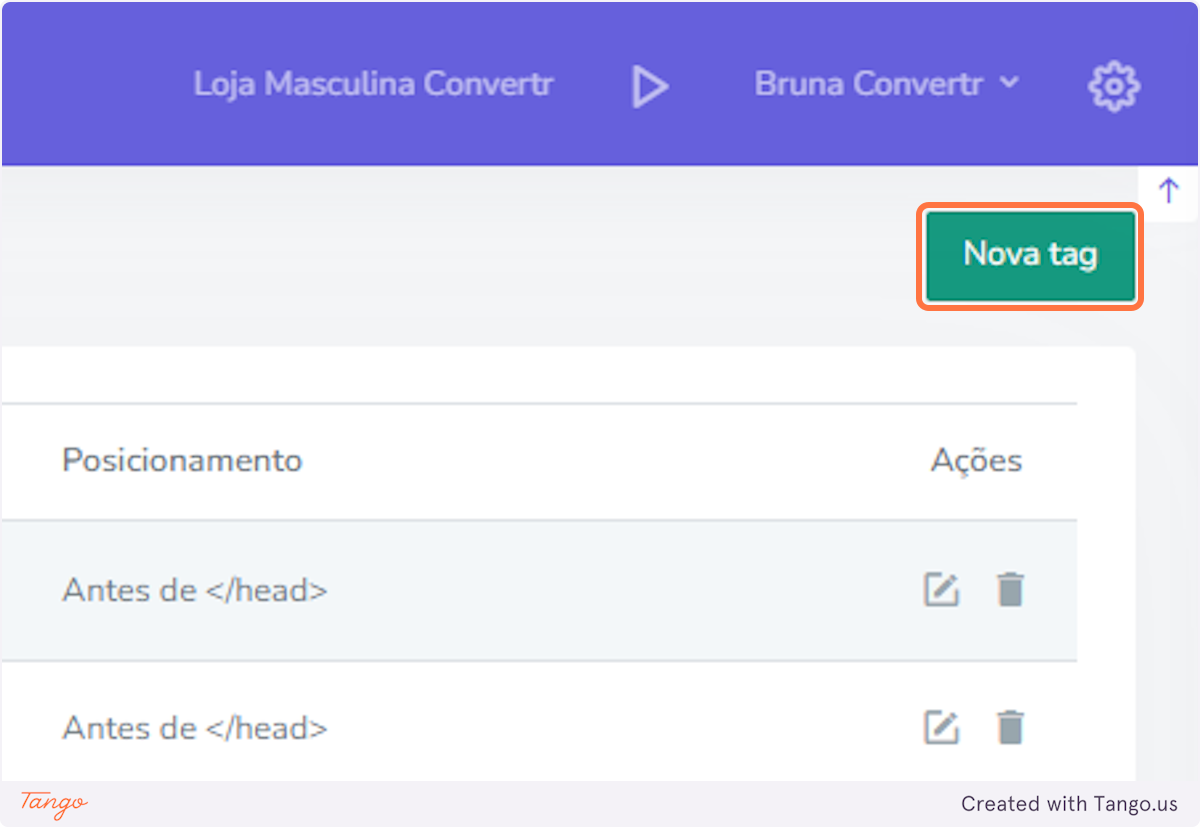
- Clique em Nova tag.
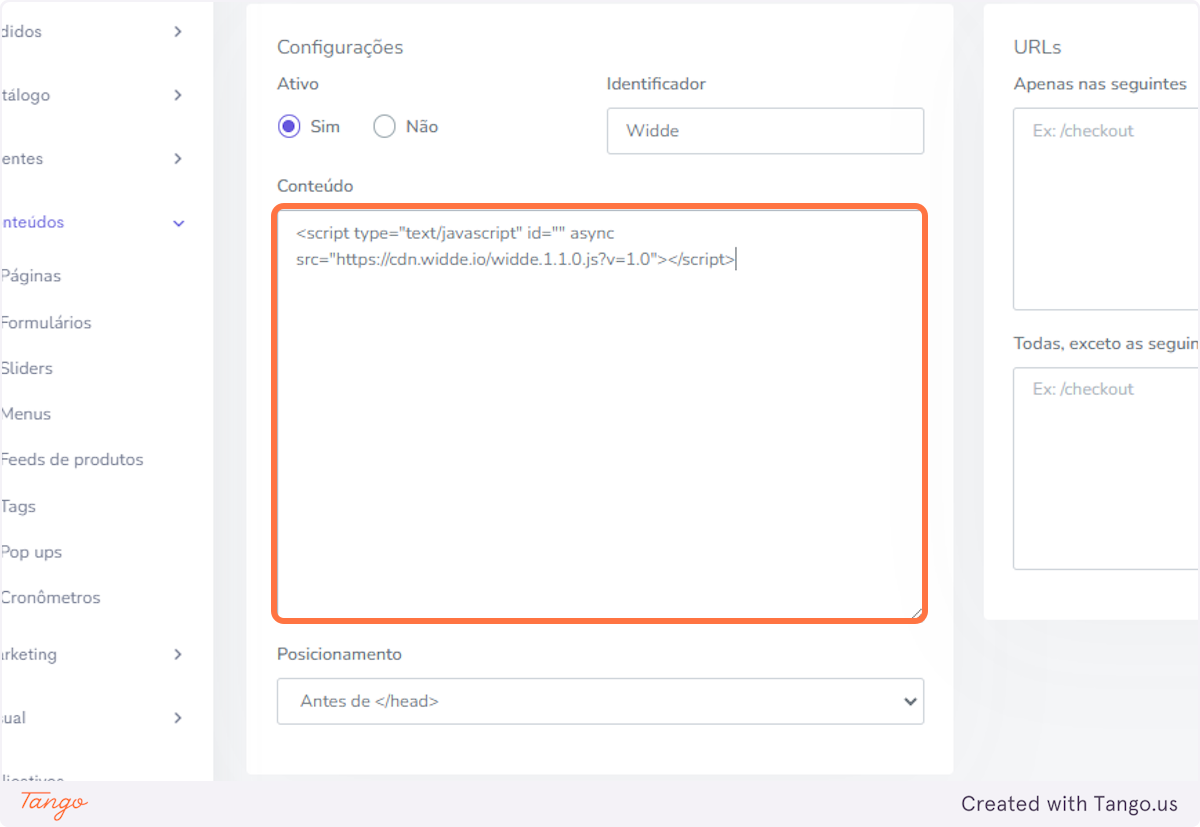
Na configuração da tag, cole o script abaixo no campo Conteúdo:
<script type="text/javascript" async src="https://cdn.widde.io/widde.1.1.0.js?v=1.0&licenseKey=SUA_LICENSE_KEY"></script>
Troque SUA_LICENSE_KEY pela license key da sua loja, que fica no painel da Widde em
Configurações › Empresa (como obter). O snippet já pronto,
com a sua license key, está em Configurações › Instalação no site.
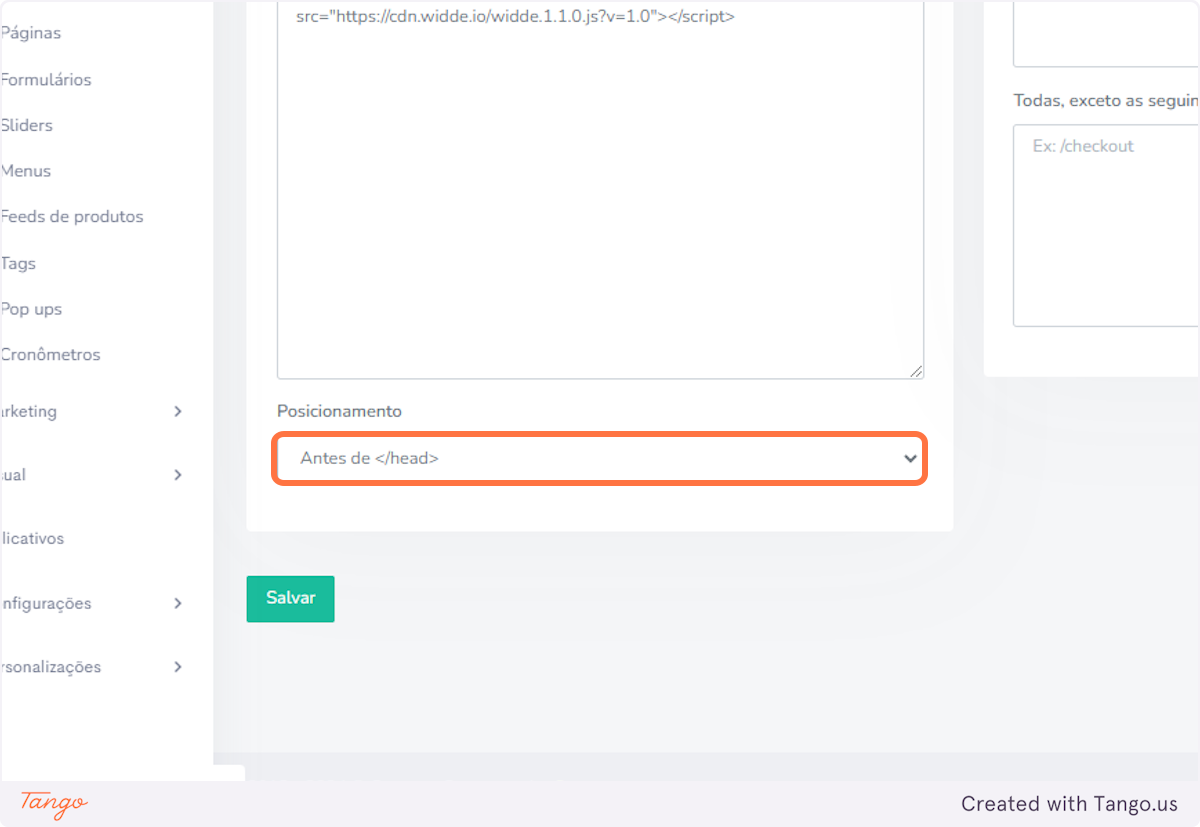
- No posicionamento, selecione "Antes de
</head>".
- Selecione "Sim" no campo "Ativo".
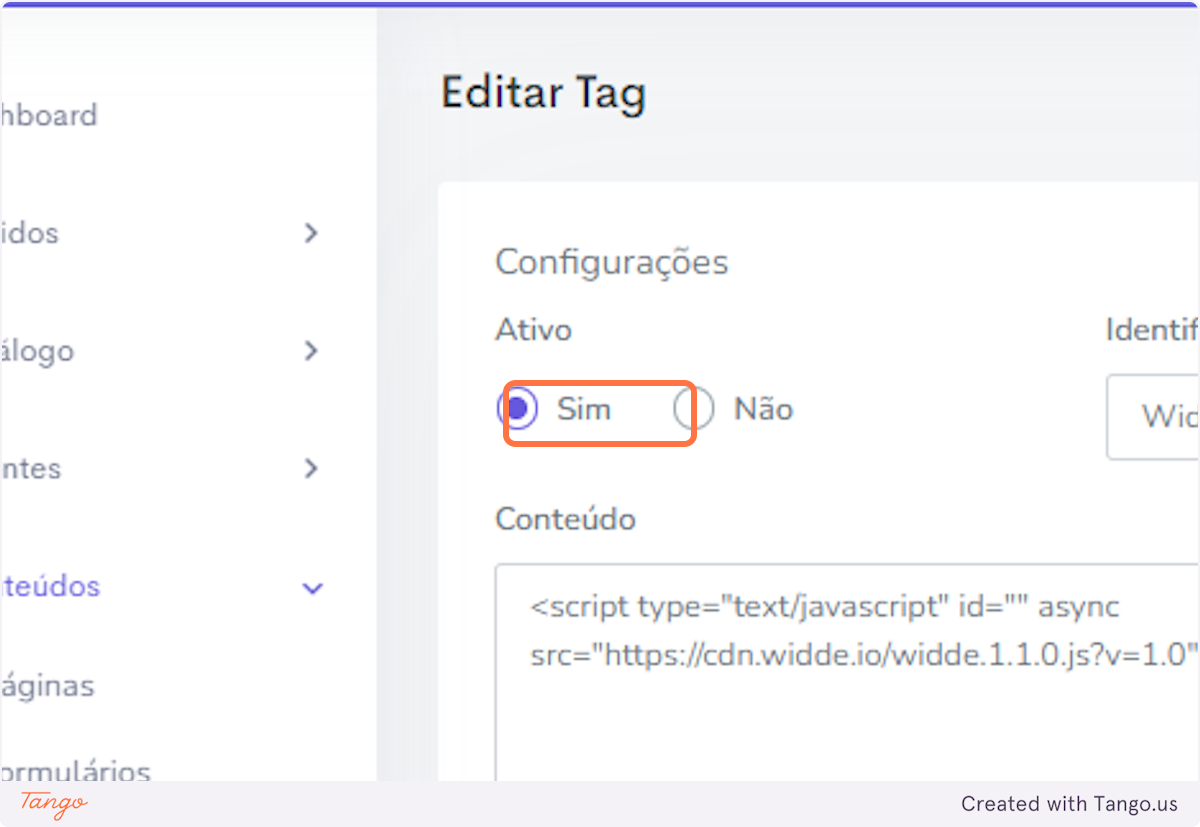
Por fim, clique em Criar.
02 Cadastre o XML dos seus produtos
O link do XML (Google Merchant) conecta seu catálogo à Widde
Copie o link (URL) do XML do Google Shopping (Google Merchant Center) do seu e-commerce.
Onde encontrar: Painel → Conteúdos → Feeds de produtos.
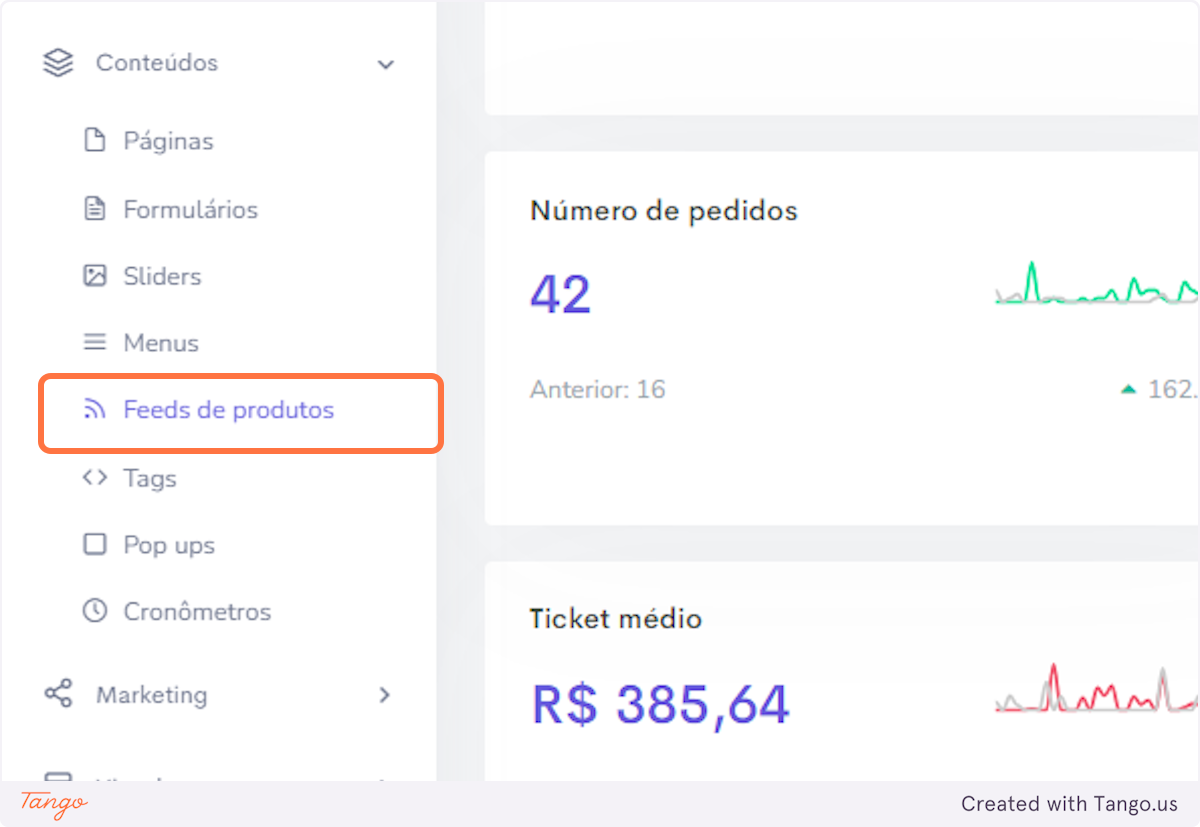
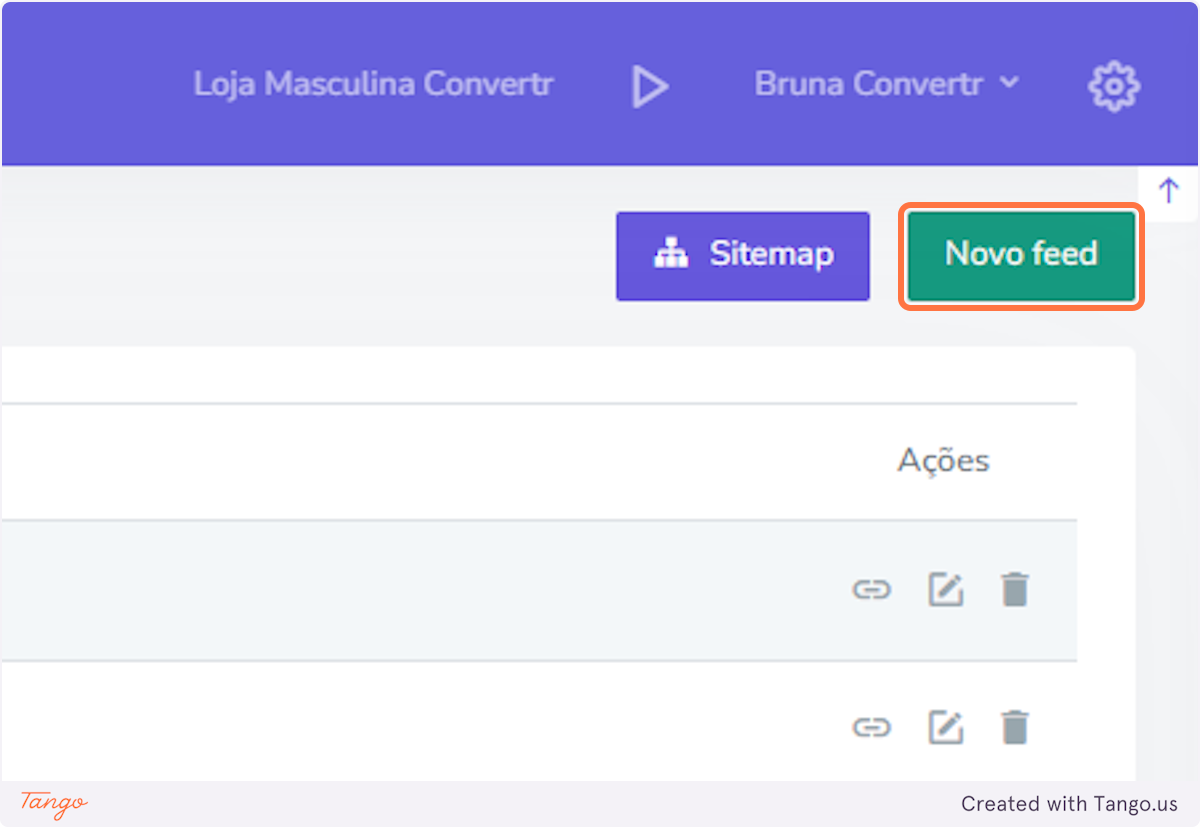
Clique em "Novo feed":
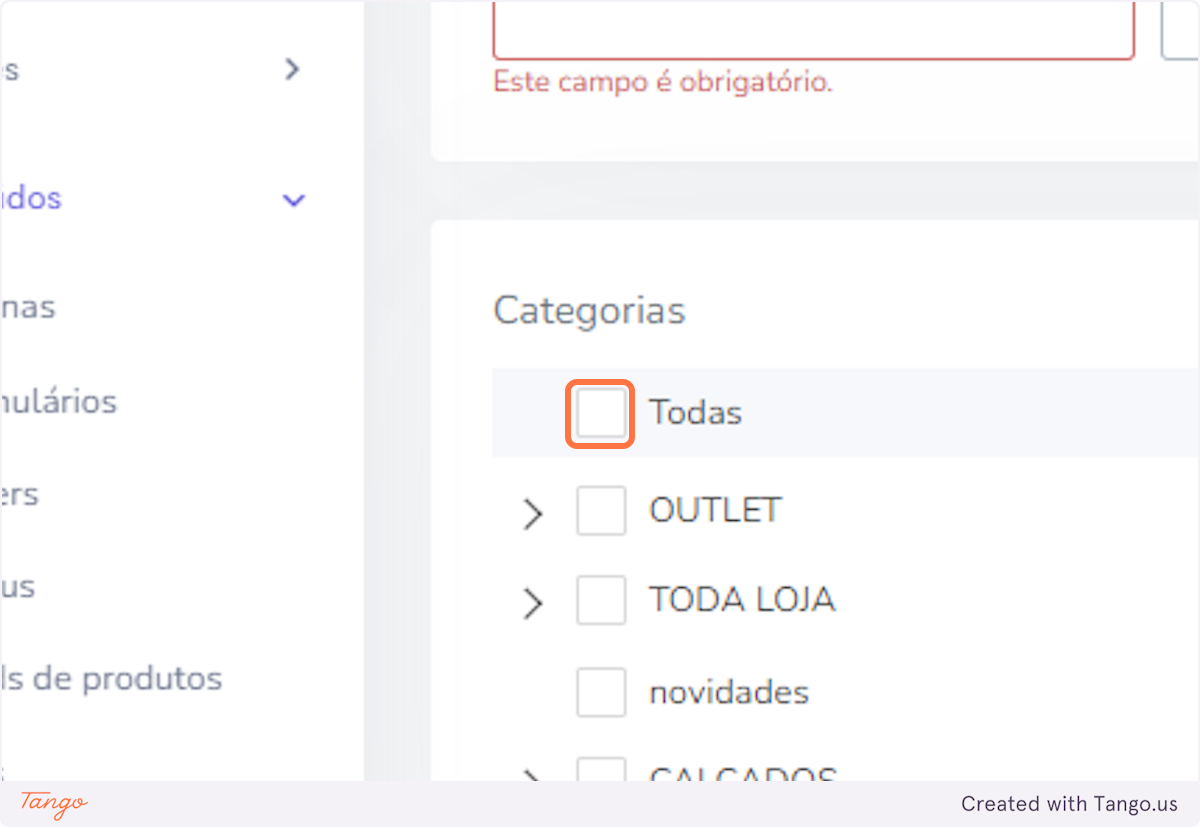
Dê um nome, em "Tipo" escolha Apenas produtos e em "Categorias" escolha Todas, depois Salvar.
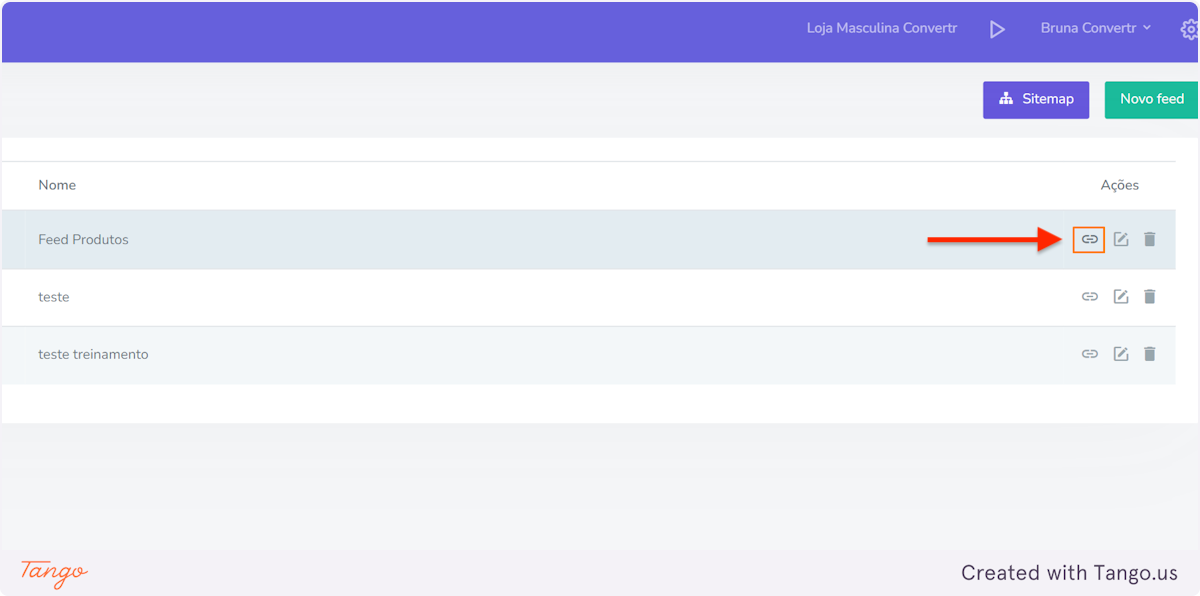
Volte a "Feed de produtos" e clique no ícone de link para ver a URL do XML:
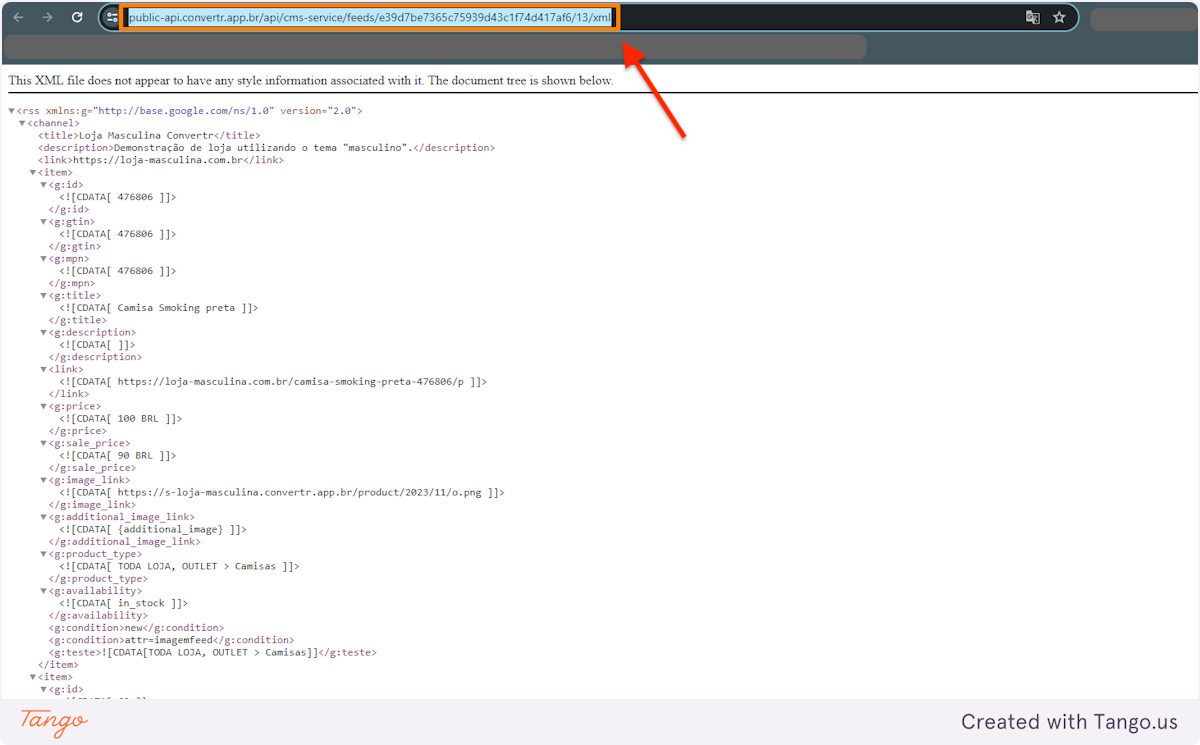
Copie o link da barra de endereço da nova aba:
Cole o link do XML no painel da Widde, em Integrações > Plataforma e-commerce, e salve.
Abrir o painel da Widde ↗03 Verifique a instalação
Confirme que a Widde está carregando na sua loja.
- Acesse o painel da Widde.
- Abra Configurações › Instalação no site, escolha Convertr e clique em Verificar instalação.
Confira se as alterações foram salvas e publicadas na plataforma e tente verificar de novo. Se continuar, fale com o suporte.
04 Precisa de ajuda?
Travou em algum passo? O time de suporte da Widde ajuda você a concluir a instalação.