
Instalação na Magazord
Script pelo Google Tag Manager e catálogo pelo link do XML (Google Merchant).
01 Verifique seu Google Tag Manager
A instalação acontece via Google Tag Manager (GTM)
Se preferir ver por vídeo, clique aqui.
- Acesse o Google Tag Manager.
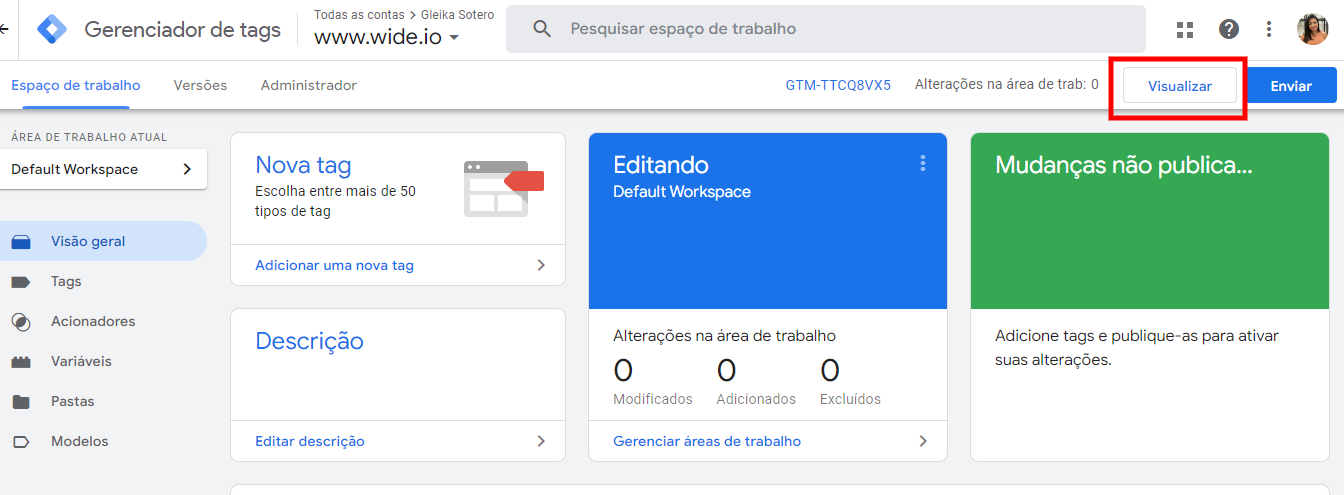
- Se não tem certeza se o GTM está instalado, clique em "Visualizar":
- Adicione a URL do seu e-commerce e clique em "Connect".
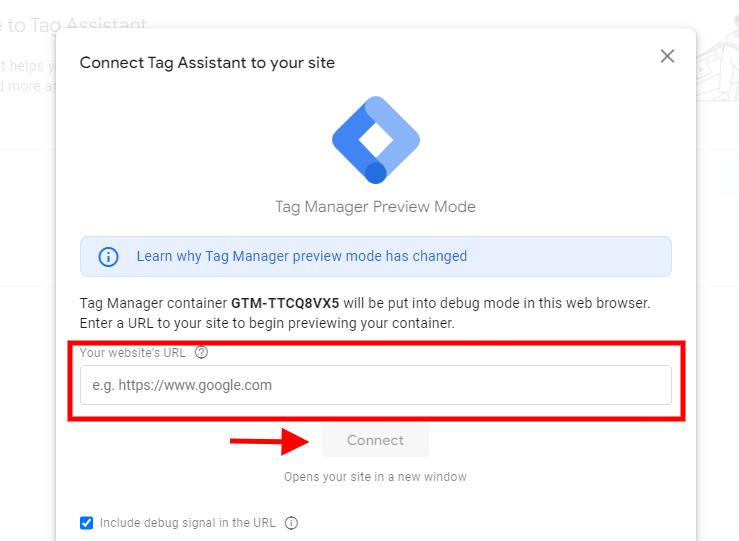
Se conectar, siga para a próxima etapa. Se não, peça ao suporte da sua plataforma para configurar o GTM corretamente no site e depois volte a este guia.
02 Crie e publique a Tag da Widde
- Vá em Tags, no Menu
- Clique no botão Nova
- Selecione o card Configuração de Tag
- Vá até "Personalizar" e selecione HTML Personalizado
- Cole o seguinte HTML:
<script type="text/javascript" async src="https://cdn.widde.io/widde.1.1.0.js?v=1.0&licenseKey=SUA_LICENSE_KEY"></script>
Troque SUA_LICENSE_KEY pela license key da sua loja, que fica no painel da Widde em
Configurações › Empresa (como obter). O snippet já pronto,
com a sua license key, está em Configurações › Instalação no site.
- Clique em "Acionamento" e selecione "All Pages"
- Em "Nome da Tag" escreva "Widde"
Publique a Tag:
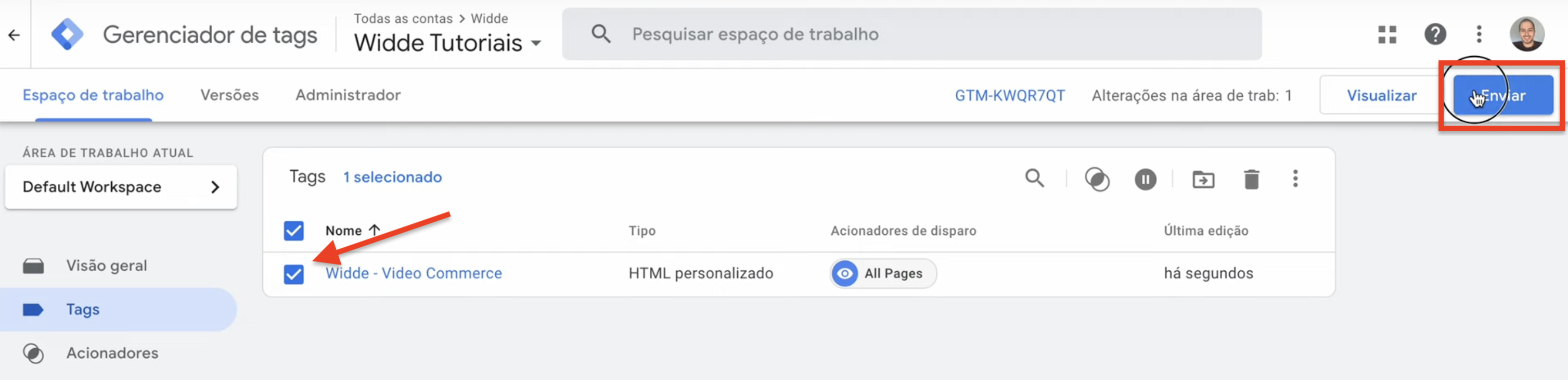
- Selecione o checkbox da tag da Widde
- Clique em Publicar → Enviar → Continuar
03 Cadastre o XML dos seus produtos
O link do XML (Google Merchant) conecta seu catálogo à Widde
Copie o link (URL) do XML do Google Shopping (Google Merchant Center) do seu e-commerce.
Onde encontrar: painel da Magazord → Marketing → Gerador de XML → selecione "Feed de produtos para o Google" → "Visualizar XML" e copie o link.
Cole o link do XML no painel da Widde, em Integrações > Plataforma e-commerce, e salve.
Abrir o painel da Widde ↗04 Verifique a instalação
Confirme que a Widde está carregando na sua loja.
- Acesse o painel da Widde.
- Abra Configurações › Instalação no site, escolha Magazord e clique em Verificar instalação.
Confira se as alterações foram salvas e publicadas na plataforma e tente verificar de novo. Se continuar, fale com o suporte.
05 Precisa de ajuda?
Travou em algum passo? O time de suporte da Widde ajuda você a concluir a instalação.