Como importar as tabelas que já estão na sua loja
Traga suas tabelas de medidas em um clique, sem digitar nada.
Sua loja já mostra tabelas de medidas nas páginas de produto? Então você não precisa cadastrar tudo de novo.
A Widde copia essas tabelas e cria tudo no painel como rascunho, já ligado às categorias ou aos produtos.
⚠️ Importe antes de tirar as tabelas antigas da loja. A Widde lê as tabelas que estão no ar.
Passo a passo
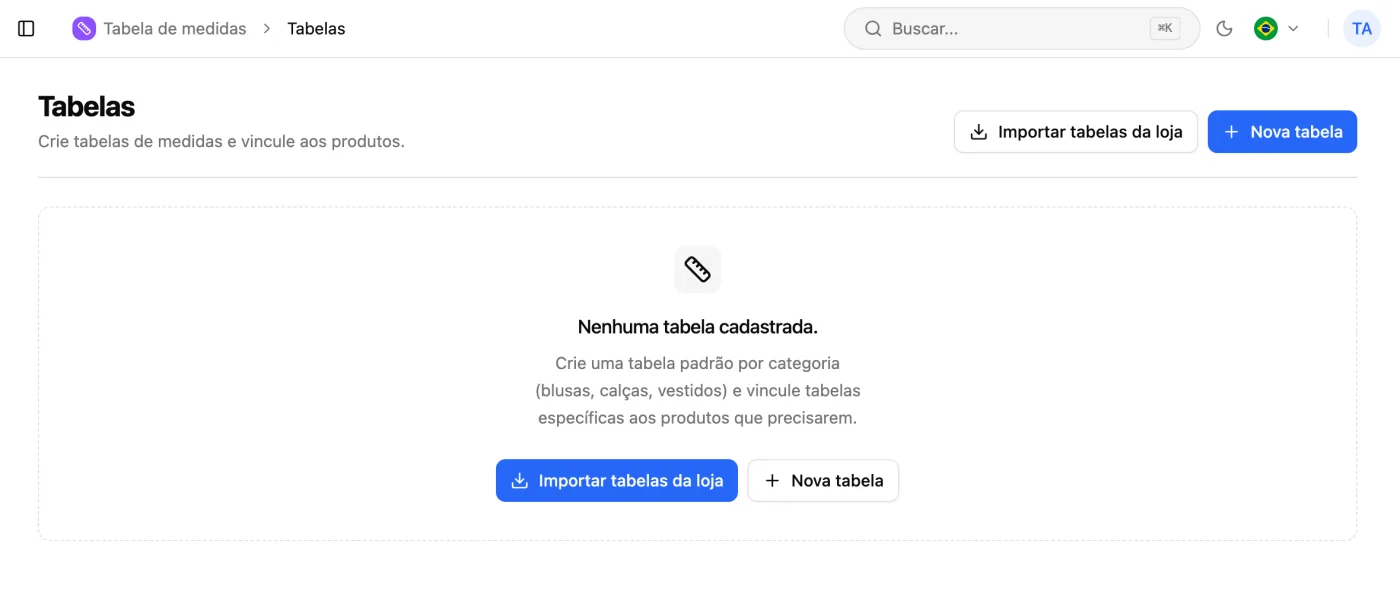
Passo 1: Vá em Tabela de medidas › Tabelas.
Passo 2: Clique em Importar tabelas da loja.
Passo 3: Aguarde. Pode fechar a janela: a importação continua sozinha.
Passo 4: Quando terminar, clique em Revisar tabelas.
Passo 5: Confira cada tabela e publique.
O que esperar
Nada vai para a loja sem você publicar.
Confira se as medidas importadas são do corpo. Se forem da peça (largura, comprimento), ajuste antes de publicar.
Nada do que você já cadastrou é alterado.
Se importar de novo, nada é duplicado.
O nome de cada tabela mostra de qual categoria ela veio.
A importação traz até 50 categorias, começando pelas que têm mais produtos. Para as outras, crie as tabelas no painel.
Não sabe se a sua ferramenta de tabela é compatível? Clique em Importar tabelas da loja. Se não encontrar nada, o painel avisa e você começa de uma tabela pronta.