Como cadastrar suas tabelas de medidas
Crie a partir de um modelo pronto ou do zero, revise e publique.
Suas tabelas ficam em Tabela de medidas › Tabelas. O normal é ter uma tabela por tipo de peça: blusas, calças, vestidos, roupas íntimas.
Três jeitos de criar
Importar da loja: se a sua loja já mostra tabelas de medidas, traga tudo em um clique. Veja como importar.
Usar uma tabela pronta: escolha um modelo (blusas, calças, vestidos, saias, roupas íntimas...) e ajuste as medidas.
Criar do zero: preencha tudo você mesmo.
Também dá para duplicar uma tabela e mudar só o que for diferente.
Passo a passo
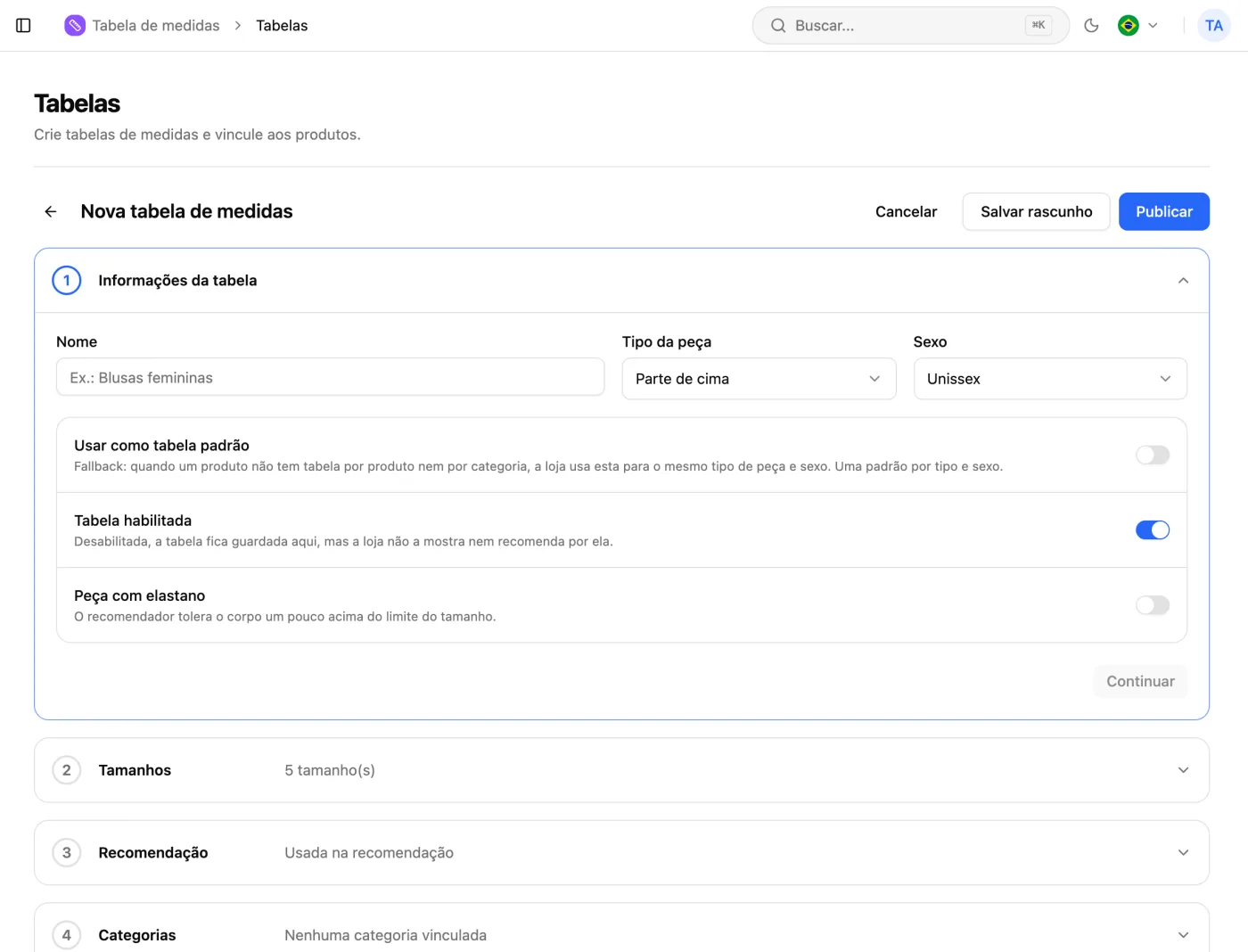
Passo 1: Clique em Nova tabela.
Passo 2: Dê um nome e escolha o tipo de peça e o sexo (feminino, masculino ou unissex).
Passo 3: Preencha os tamanhos e as medidas do corpo: busto, cintura e quadril.
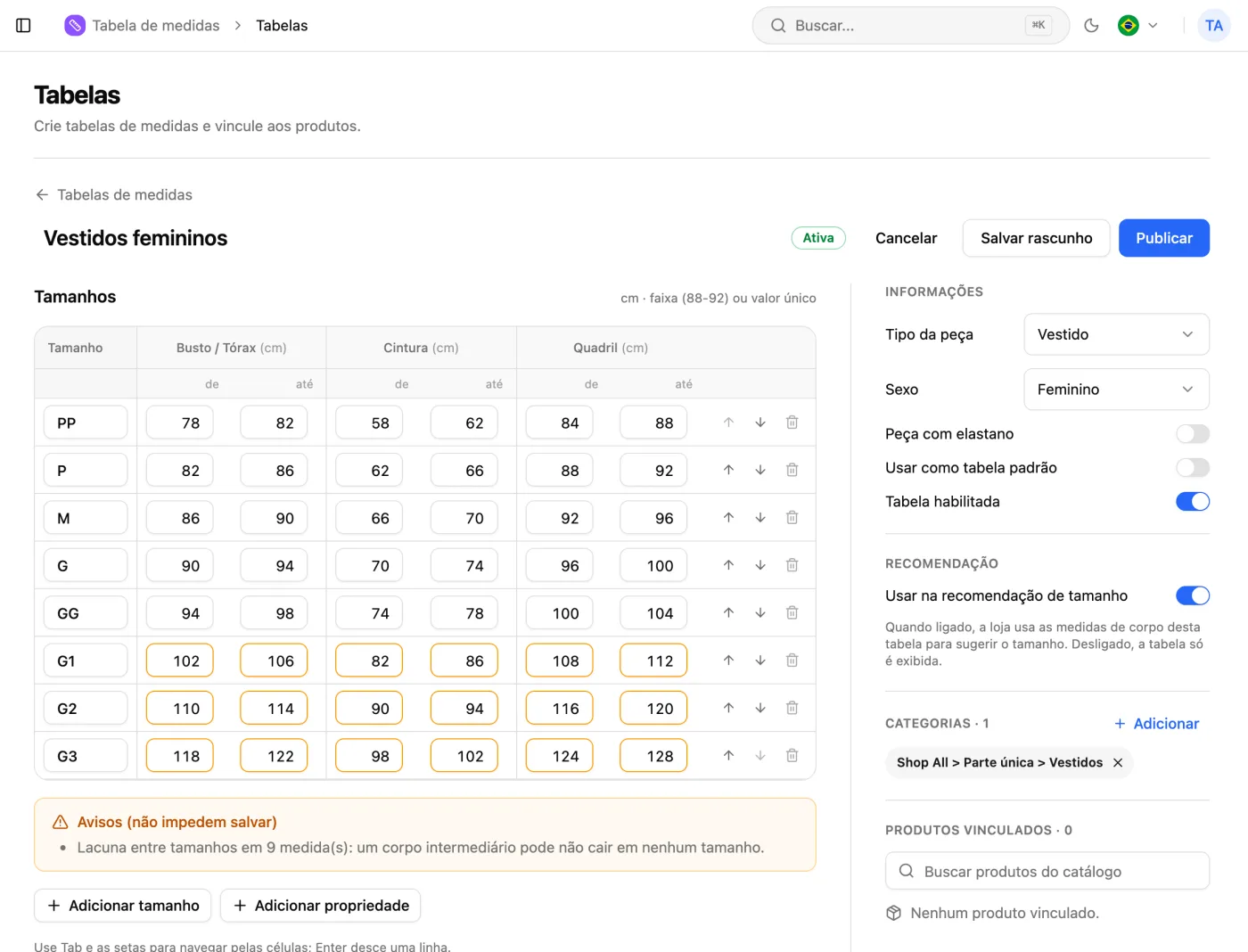
Passo 4: Ligue a tabela às categorias (VTEX e Shopify) ou aos produtos. Veja como ligar.
Passo 5: Clique em Publicar.
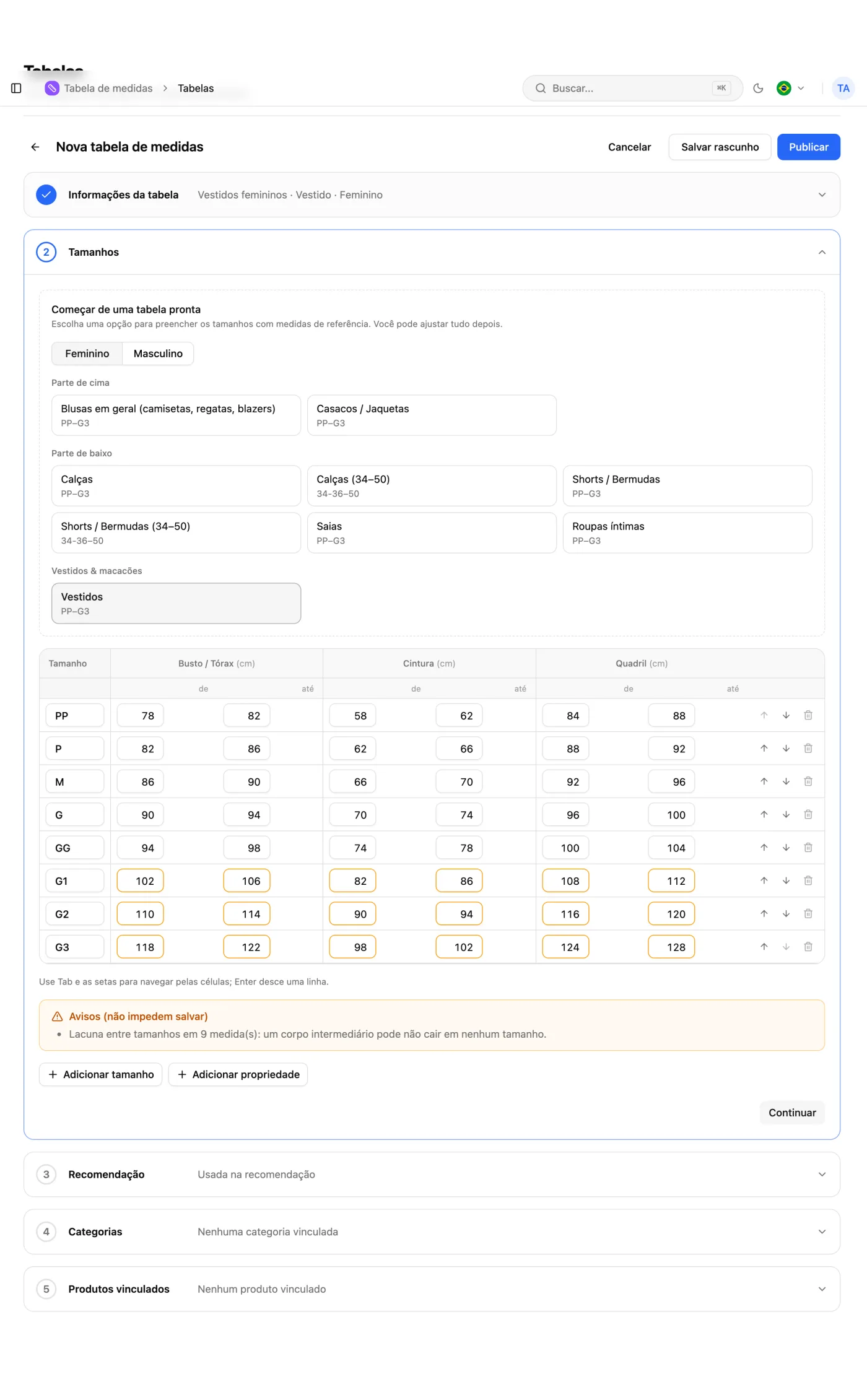
As medidas podem ser uma faixa (por exemplo, 88-92) ou um número só.
⚠️ Preencha as medidas do corpo de quem veste cada tamanho (busto, cintura e quadril da pessoa), não as da roupa estendida na mesa. Se a sua tabela atual mede a peça, ajuste antes de publicar, ou a recomendação vai errar.
💡 Peça com elastano? Marque a opção. A recomendação passa a aceitar um corpo um pouco maior que o limite do tamanho.
Outras informações da tabela
Você pode mostrar outras informações para a cliente, como comprimento da peça ou modelagem. Elas aparecem na tabela, mas não mudam a recomendação.
Calçados, acessórios e macacões têm tabela só para consulta, sem recomendação de tamanho. O calçado já vem com a numeração 34 a 44.
Avisos do painel
Se algo parecer errado na tabela, o painel avisa. Por exemplo:
um buraco entre dois tamanhos (o M vai até 92 e o G começa em 96: quem tem 94 fica sem tamanho);
uma medida muito fora do normal;
quadril menor que a cintura.
Os avisos não impedem salvar, mas vale revisar. Uma tabela errada gera recomendação errada.
Rascunho e publicação
Pode salvar como rascunho e terminar depois. Rascunho não aparece na loja.
Para publicar, a tabela precisa de nome, pelo menos um tamanho e medidas válidas.
Cada tabela fica com um destes status:
Ativa: aparece na loja.
Desabilitada: fica guardada, mas não aparece.
Rascunho: ainda não foi publicada.
Tabela padrão
Você pode marcar uma tabela como padrão para cada tipo de peça e sexo. Ela vale para os produtos daquele tipo que não têm outra tabela, nem pela categoria nem direto no produto.
A tabela padrão fica sempre ativa.
Várias tabelas de uma vez
Na lista, selecione várias tabelas para publicar, desabilitar ou excluir de uma vez.
Se alguma não puder ser publicada, o painel mostra qual é e o que falta.