Google Analytics 4 (GA4)
A Widde oferece integração completa com o Google Analytics 4, permitindo que você acompanhe e analise o engajamento dos usuários com seus vídeos e crie públicos personalizados para campanhas de marketing.
Modos de Integração
A integração com o GA4 pode ser feita de duas formas:
1. Integração Automática (Padrão)
Por padrão, a Widde cria automaticamente um público personalizado dentro do seu Google Analytics 4. Este público permite:
- Separar usuários que assistiram aos vídeos
- Identificar usuários que não visualizaram os vídeos
- Criar campanhas segmentadas baseadas no comportamento de visualização
- Fazer atribuições de conversão relacionadas aos vídeos
Esta integração é configurada automaticamente no momento da instalação e não requer nenhuma configuração adicional.
2. Integração via Data Layer (Personalizada)
Para ter controle total sobre os dados e criar visualizações personalizadas no seu GA4, você pode optar por receber os eventos diretamente no Data Layer do Google Tag Manager.
Configuração da Integração via Data Layer
Passo 1: Adicionar a Flag de Configuração
Antes de instalar o código da Widde no seu site, você precisa adicionar uma flag de configuração. Insira o seguinte script antes do código de instalação da Widde:
<script>
  window.widdeSendDatalayer = true;
</script>
Exemplo de Instalação Completa
<!-- Configuração da Widde -->
<script>
  window.widdeSendDatalayer = true;
</script>

<!-- Código de instalação da Widde -->
<script src="https://cdn.widde.io/widde.1.1.0.js"></script>
Formato dos Eventos
Quando a flag widdeSendDatalayer está ativada, a Widde envia eventos para o Data Layer no seguinte formato:
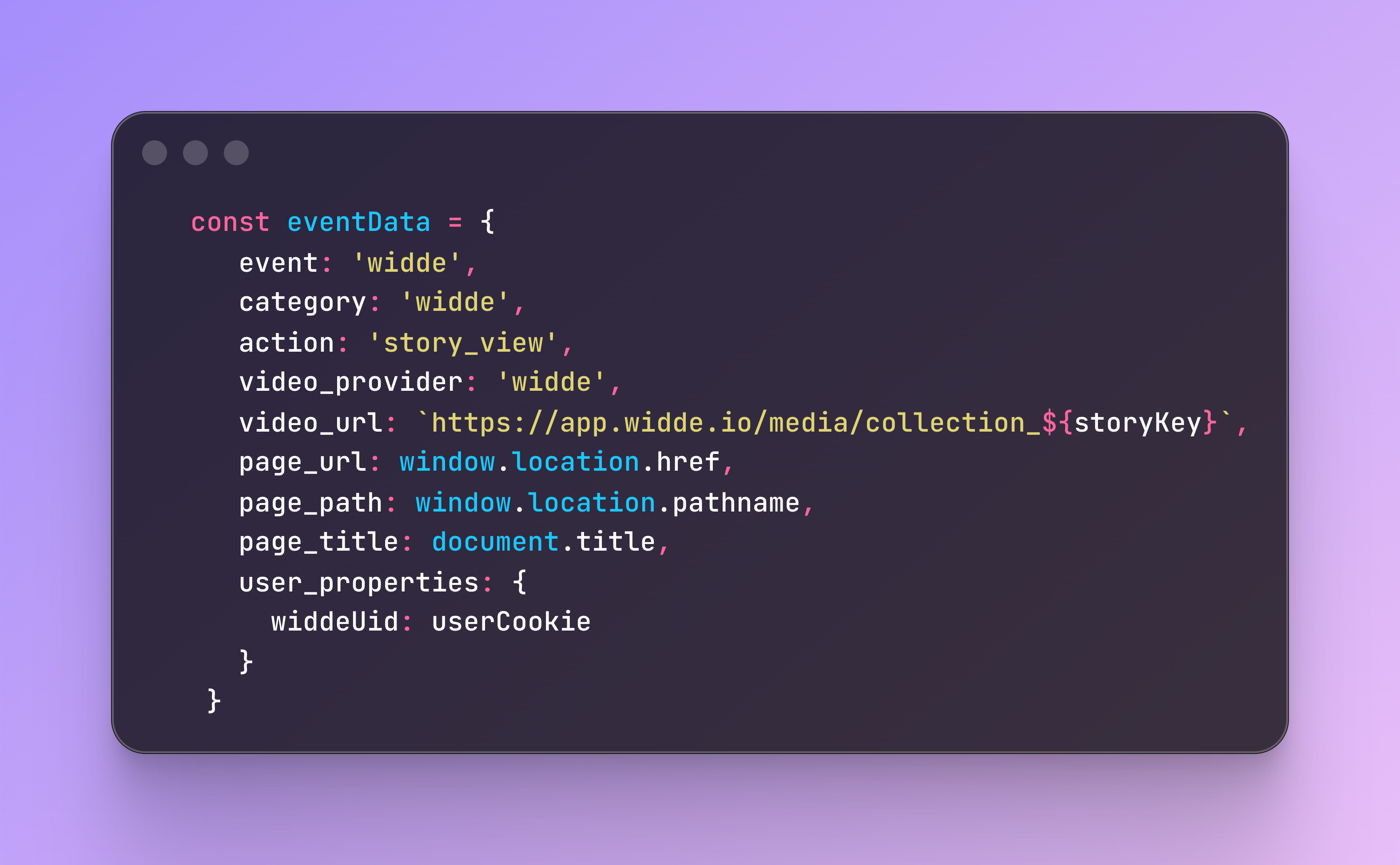
Descrição dos Campos
| Campo | Descrição |
|---|---|
event | Nome do evento enviado ao Data Layer (sempre widde) |
category | Categoria do evento (sempre widde) |
action | Ação realizada pelo usuário (sempre story_view para visualizações) |
video_provider | Provedor do vídeo (sempre widde) |
video_url | URL completa do vídeo na plataforma Widde, contendo o ID único do story |
page_url | URL completa da página onde o vídeo foi visualizado |
page_path | Caminho da página (sem domínio) |
page_title | Título da página onde o vídeo foi exibido |
widdeUid | ID interno da Widde usado para rastreamento de conversão |
Propriedades Personalizadas
widdeUid
O widdeUid é uma propriedade personalizada essencial que permite:
- Rastrear a jornada completa do usuário desde a visualização até a conversão
- Fazer cálculos de conversão no dashboard da Widde
- Criar relatórios personalizados no GA4
- Conectar dados entre a Widde e seu Analytics
Esta propriedade é configurada automaticamente pela Widde durante a instalação. Você não precisa criar manualmente esta dimensão personalizada no GA4.
Casos de Uso
1. Análise de Engajamento
Crie relatórios personalizados para entender:
- Quais páginas têm maior engajamento com vídeos
- Tempo de visualização por página
- Taxa de conversão após visualização de vídeo
2. Funis de Conversão
Configure funis no GA4 que incluam:
- Visualização do vídeo como etapa inicial
- Ações subsequentes (adicionar ao carrinho, checkout)
- Conversão final
3. Públicos Personalizados
Crie públicos baseados em:
- Usuários que assistiram vídeos específicos
- Usuários que completaram a visualização
- Usuários que interagiram com vídeos em páginas específicas
4. Campanhas de Remarketing
Use os públicos criados para:
- Retargeting de usuários que visualizaram vídeos
- Exclusão de usuários já convertidos
- Campanhas específicas por produto/categoria
Monitoramento e Debugging
Verificar se os Eventos Estão Sendo Enviados
- Abra o Console do Navegador (F12)
- Digite:
dataLayer - Procure por objetos com
event: 'widde'eaction: 'story_view'
Verificar no Google Tag Manager
- Ative o modo Preview no GTM
- Navegue até uma página com vídeo da Widde
- Procure pelo evento
widdeno painel de eventos
Verificar no GA4
- Acesse Relatórios > Tempo Real no GA4
- Interaja com um vídeo da Widde
- O evento deve aparecer em tempo real
Melhores Práticas
🎯 Escolha o Método Adequado
- Integração Automática: Ideal para quem quer começar rápido e usar os públicos padrão
- Data Layer: Ideal para equipes com conhecimento técnico que precisam de controle total
📊 Organize seus Dados
- Crie convenções de nomenclatura para eventos personalizados
- Documente as dimensões e métricas customizadas
- Mantenha um guia de implementação atualizado
⚡ Performance
- O Data Layer é leve e não afeta o desempenho
- Os eventos são enviados de forma assíncrona
- A Widde otimiza automaticamente o envio de dados
Troubleshooting
Eventos não aparecem no Data Layer
Possíveis causas:
- Flag
widdeSendDatalayernão configurada antes da inicialização - Script da Widde não carregado corretamente
- Erros no console bloqueando a execução
Solução:
// Verifique se a flag está definida
console.log(window.widdeSendDatalayer); // deve retornar true
Eventos não chegam ao GA4
Possíveis causas:
- Tag do GA4 não configurada no GTM
- Trigger não configurado para o evento customizado
- Propriedade do GA4 incorreta
Solução:
- Verifique se o GTM está instalado corretamente
- Configure um trigger para o evento
widde - Crie uma tag do tipo GA4 Event associada ao trigger
widdeUid não aparece nos relatórios
Possíveis causas:
- Dimensão personalizada não criada no GA4
- Propriedade não está sendo enviada corretamente
Solução:
- Em GA4, vá para Configurar > Definições personalizadas
- Crie uma dimensão personalizada do tipo "Usuário"
- Associe ao parâmetro
widdeUid
Suporte
Se você tiver dúvidas ou precisar de ajuda com a integração:
- Consulte a documentação completa do Google Analytics 4
- Entre em contato com o suporte da Widde
- Verifique os logs no Console do navegador
Dica: Se você não tem certeza de qual método usar, comece com a integração automática. Você pode migrar para o Data Layer posteriormente sem perder dados históricos!