Instalação na Convertr
 Escrito por Mariana e Julie | Widde Suporte
Configure a Widde na sua loja na Convertr, em menos de 5 minutos!
A instalação acontece dentro da sua plataforma:
➡️ 1. Instalação do script
Acesse o Painel Administrativo da sua loja virtual
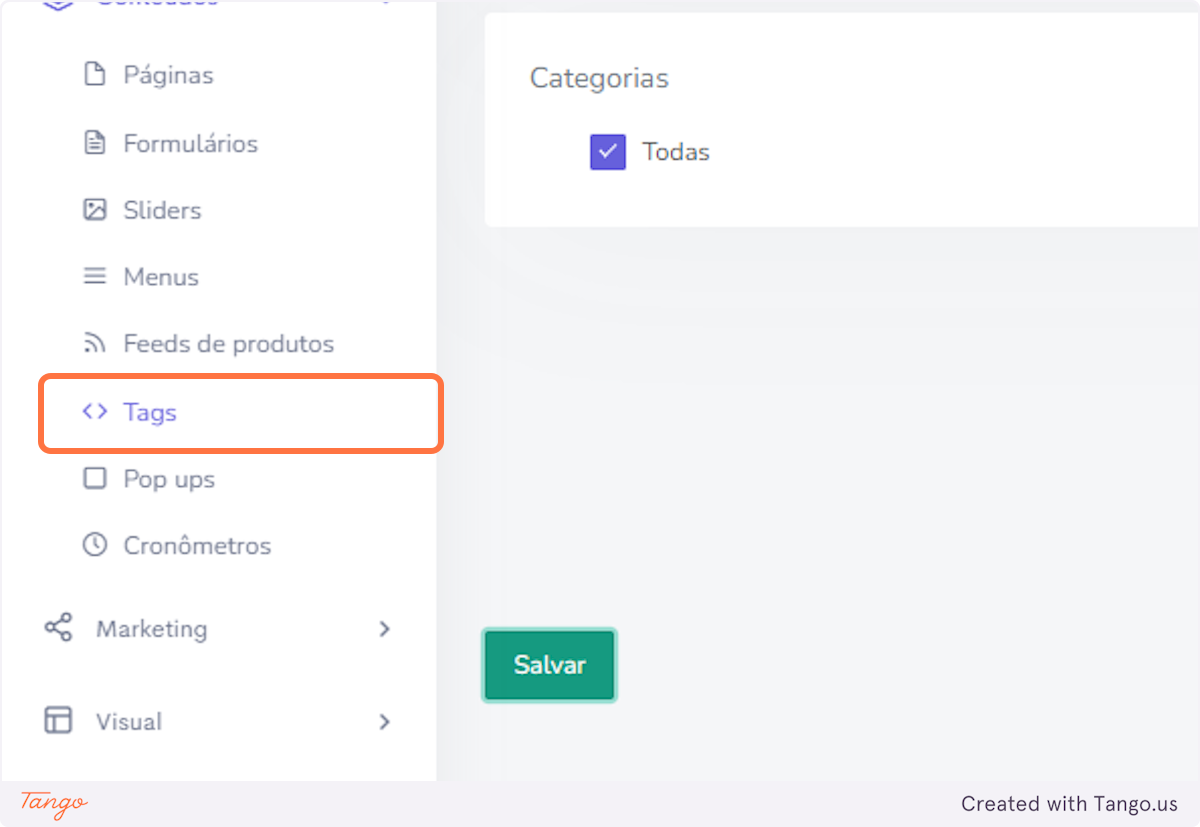
No menu lateral, clique na aba "Tags"
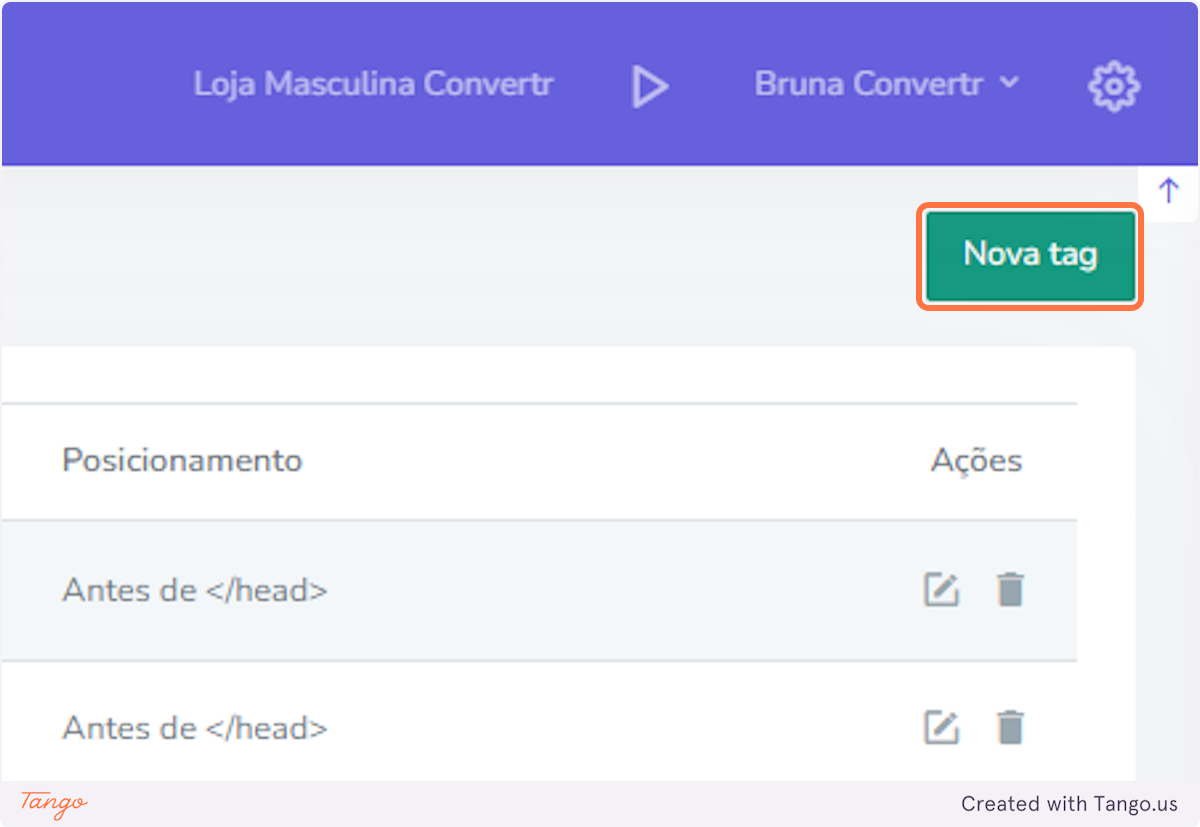
Depois, clique na opção "Nova tag"
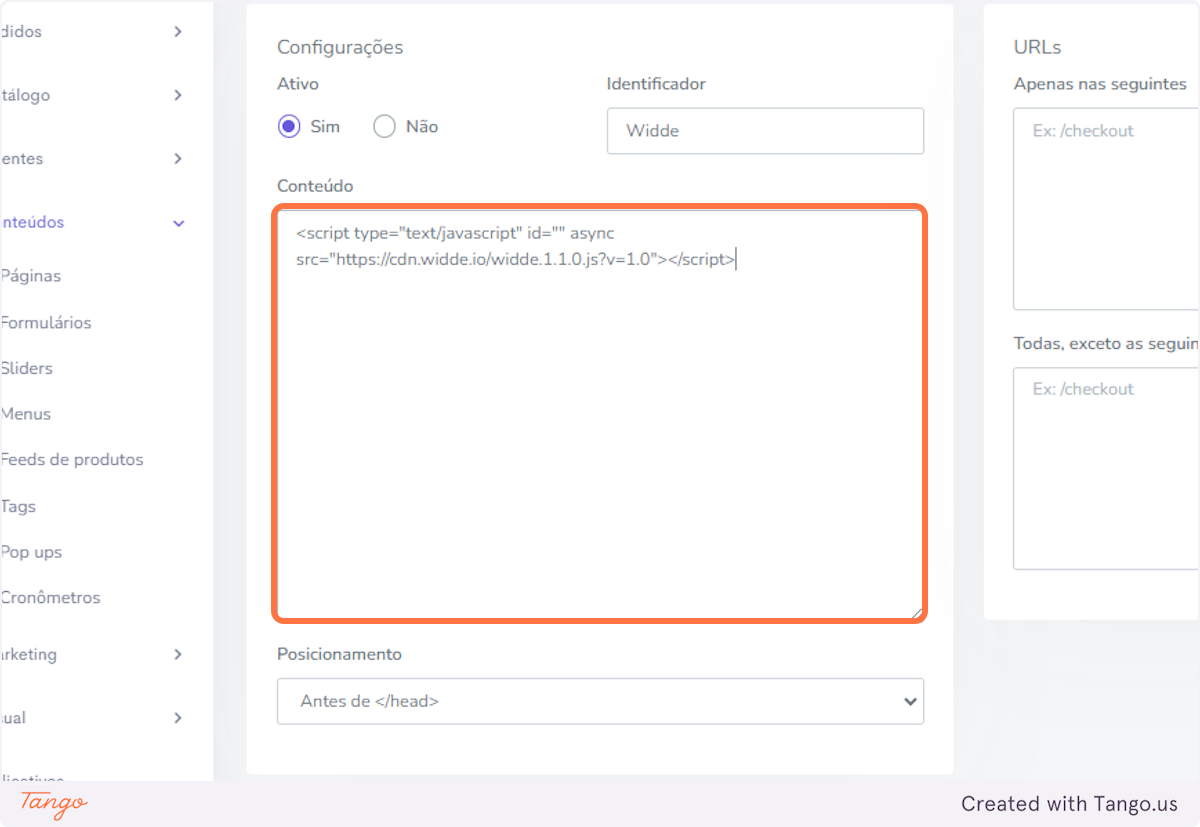
Na configuração da tag, insira o script abaixo no campo de "Conteúdo"
Copie o texto inteiro dentro deste card cinza👇🏼
<script type="text/javascript" id="" async src="https://cdn.widde.io/widde.1.1.0.js?v=1.0"></script>
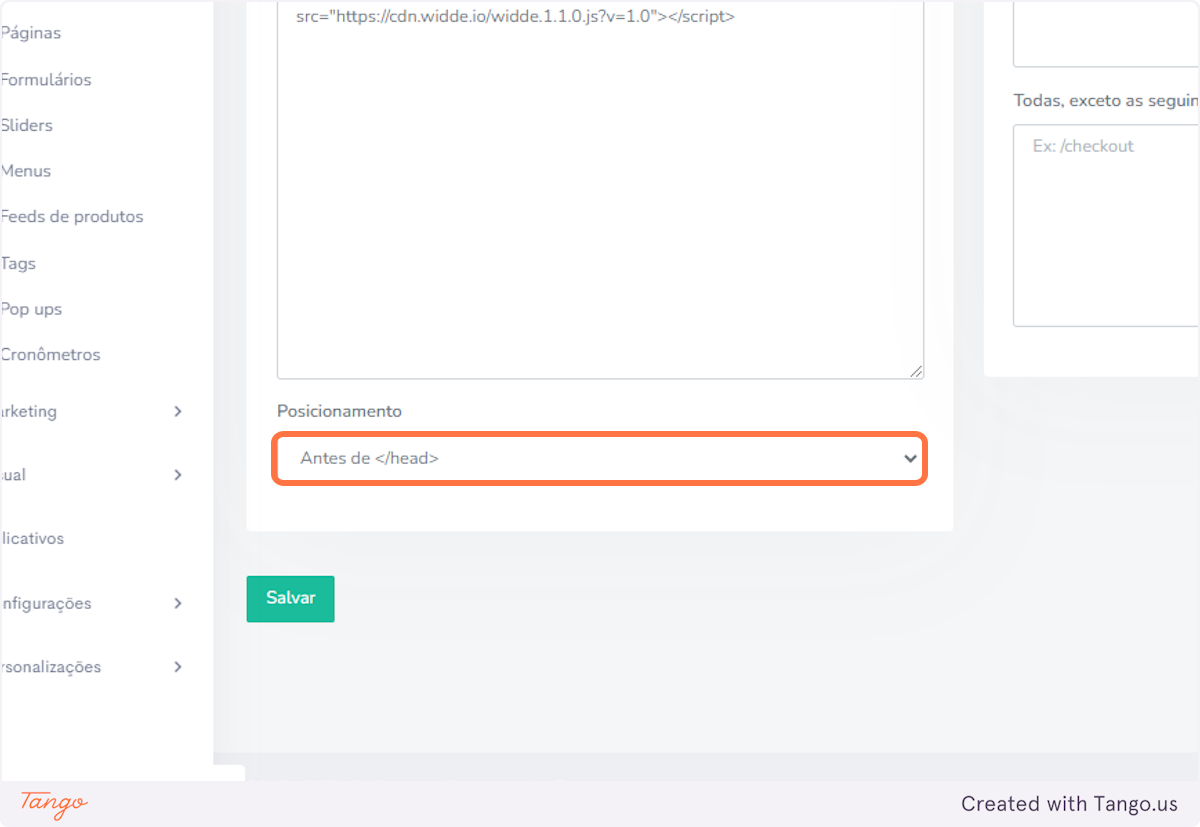
No posicionamento, selecione a opção "Antes de </head>"
Selecione a opção "Sim" no campo "Ativo"
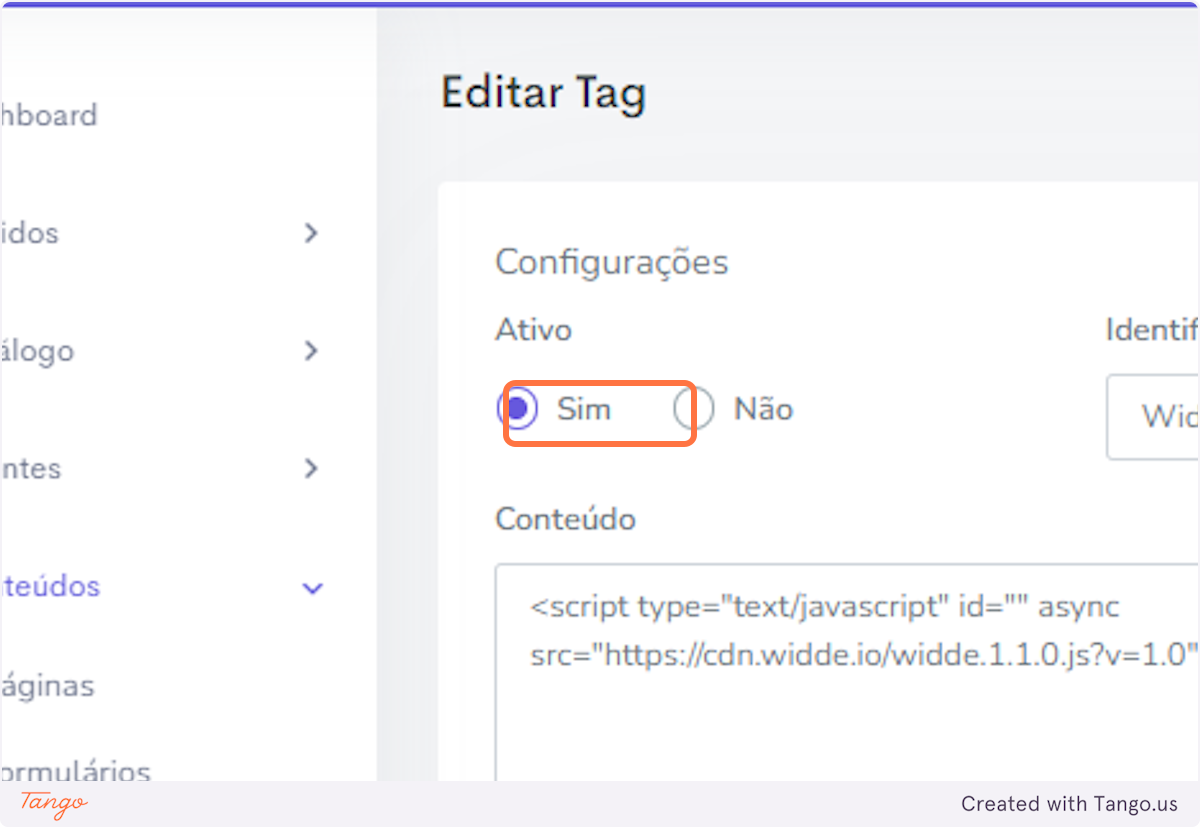
Por fim, clique no botão "Criar" para aplicar as alterações.
➡️ 2. Nos chame no WhatsApp para cadastrar o seu XML
Envie ao nosso time o link (URL) do XML do seu e-commerce.
Onde encontrar:
Acesse o Painel Administrativo da sua loja virtual
No menu lateral, clique na aba "Conteúdos" > "Feeds de produtos"
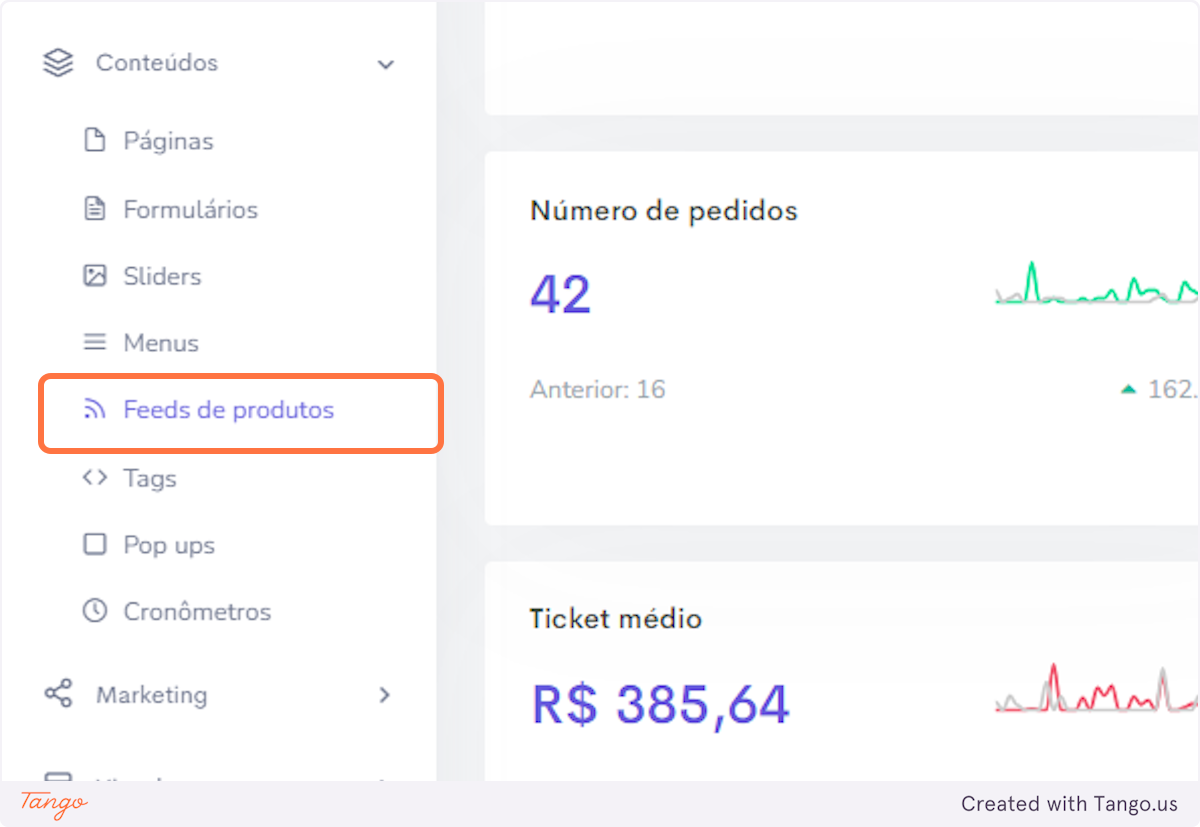
Na tela que abrir, Clique em "Novo feed"
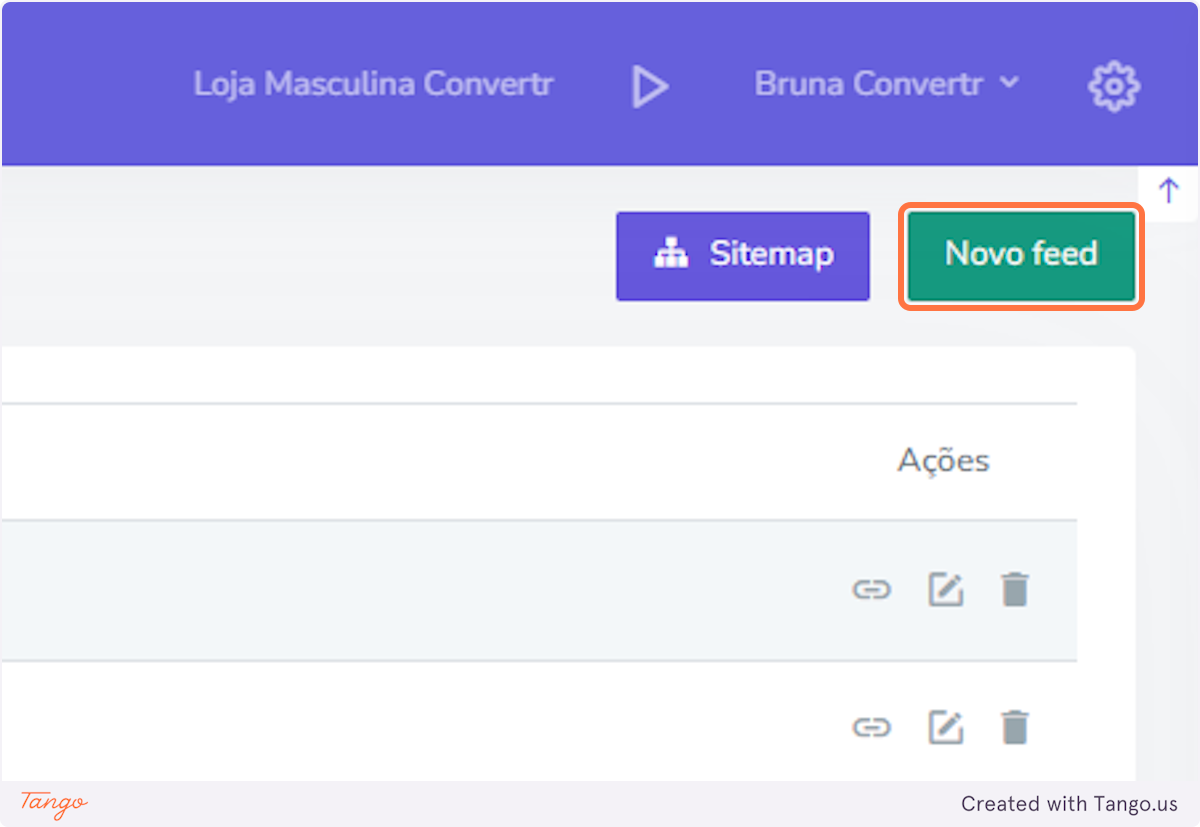
Para criação do Feed, adicione um nome para identificação
No campo "Tipo" selecione a opção Apenas produtos
Em "Categorias" seleciona a opção "Todas"
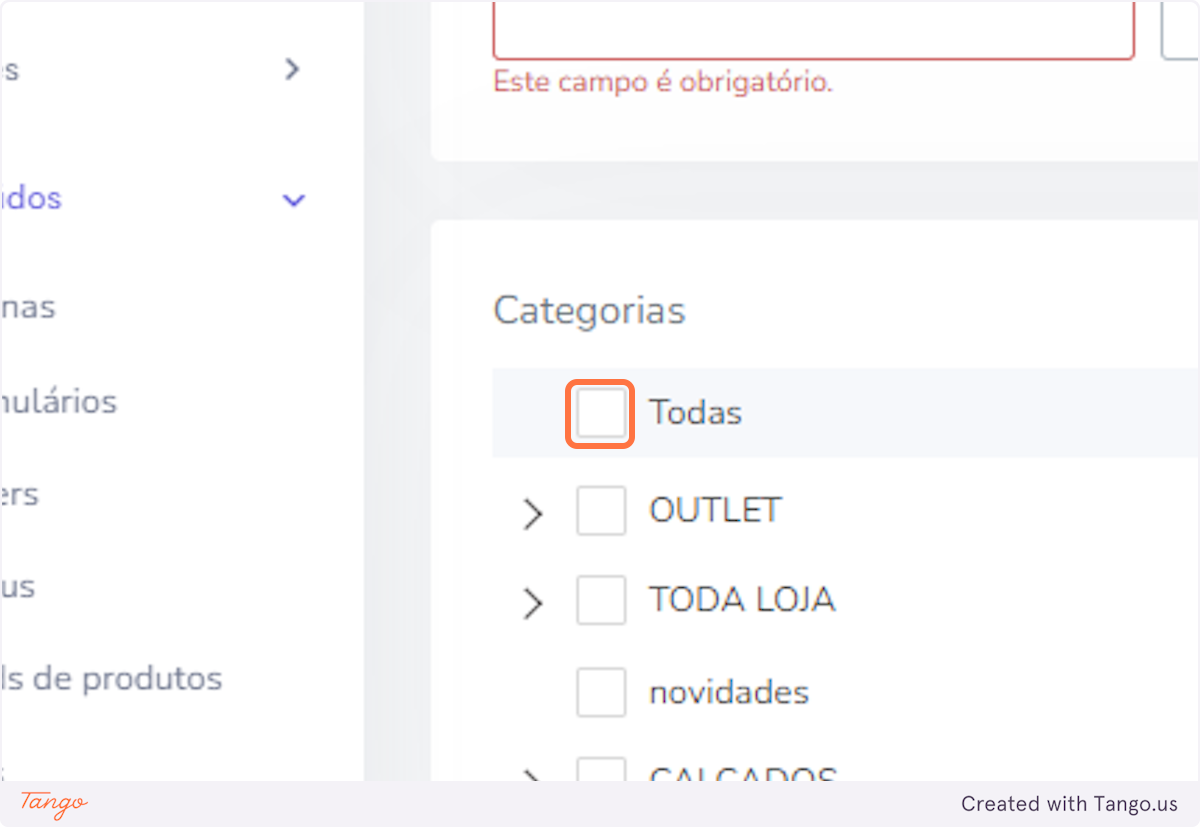
Depois de tudo preenchido, clique no botão "Salvar"
Após gerar o Feed, você deve voltar a aba de "Feed de produtos" e clicar no ícone de link para consultar a URL do XML gerado
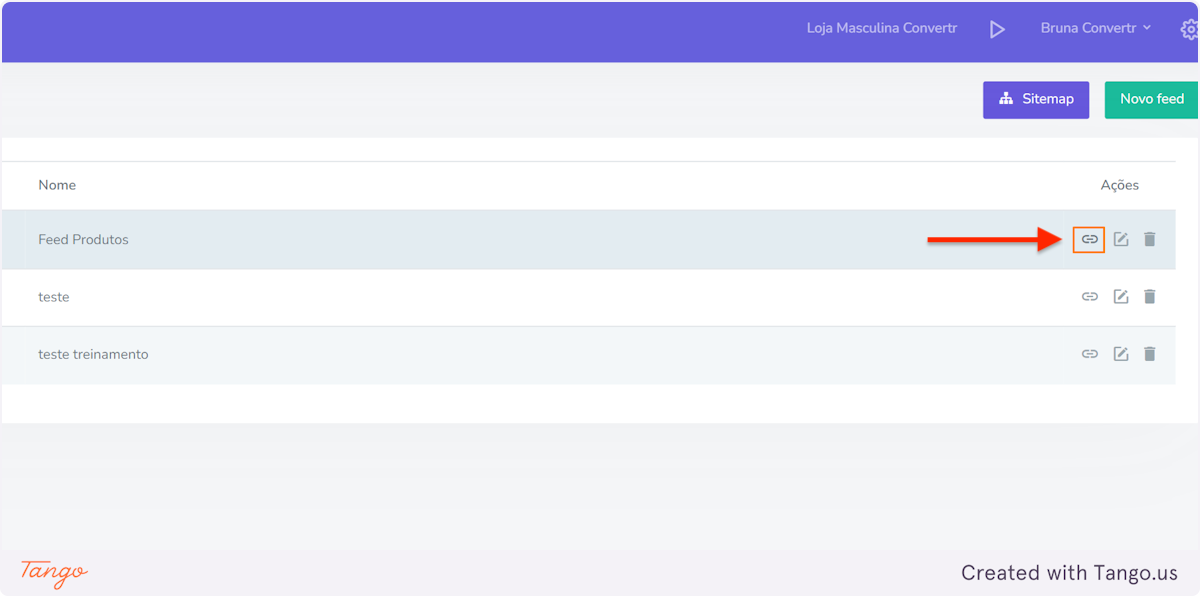
Ao clicar no ícone, abrirá uma nova guia em seu navegador com o XML gerado. Você deve copiar o link na barra de busca para nos enviar:
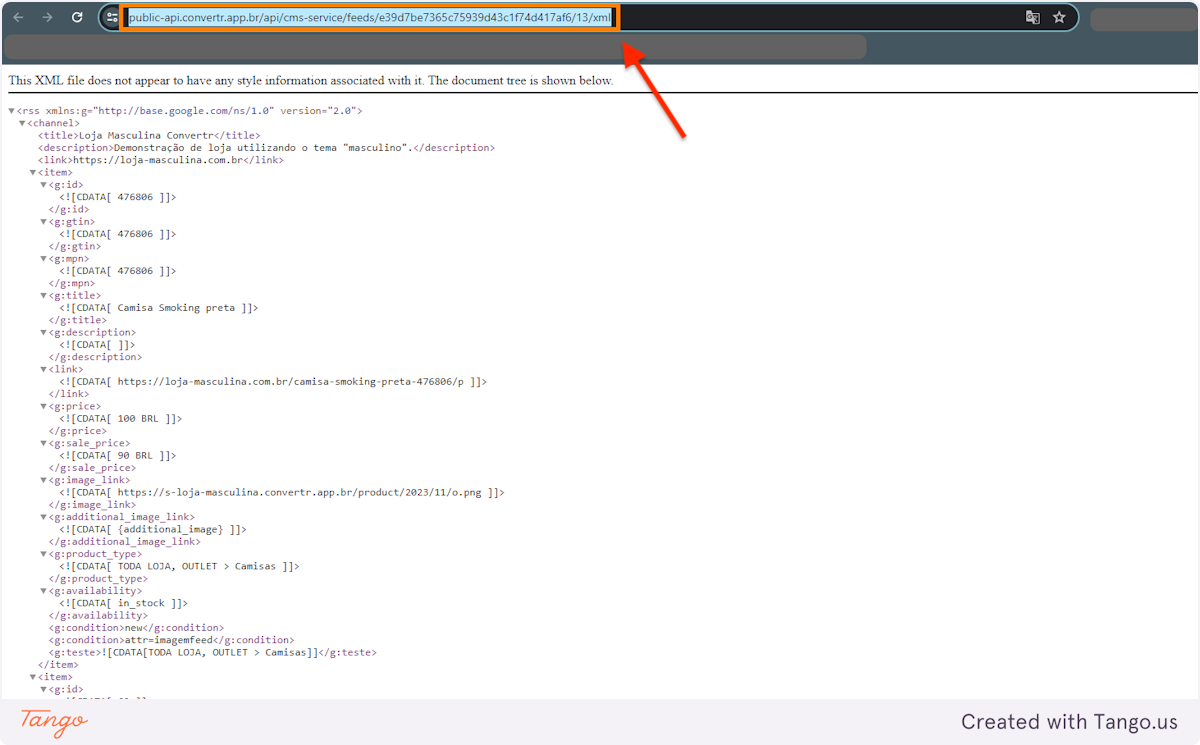
➡️ Clique no botão abaixo e mande uma mensagem por WhatsApp informando:
link do site da sua loja
seu e-mail para cadastro
link do XML
Assim, logo você receberá seu acesso para a Widde.
Esse artigo te ajudou?
Avalie nos emojis abaixo. Ajude a entender como estamos nos saindo!